
Hình cắt bán phần là phương pháp vẽ bản vẽ kỹ thuật giúp hiển thị một phần chi tiết quan trọng trong khi giữ nguyên phần còn lại ở dạng hình chiếu. Phương pháp này tiết kiệm không gian và tăng độ rõ nét cho các chi tiết phức tạp, đồng thời đáp ứng yêu cầu chuẩn GB/T và ISO.
Tiếp theo, bài viết sẽ giải thích khái niệm và mục đích sử dụng hình cắt bán phần, sau đó so sánh với các loại cắt khác và đưa ra các trường hợp thực tế cần dùng.
Tiếp đó, chúng ta sẽ đi sâu vào quy trình vẽ hình cắt bán phần chuẩn, bao gồm chuẩn bị công cụ, thiết lập trục đối xứng, vẽ nửa hình chiếu và nửa hình cắt, cùng cách ghi chú kích thước và ký hiệu vật liệu.
Cuối cùng, bài viết sẽ giới thiệu phần mềm hỗ trợ (AutoCAD, SolidWorks) và kỹ thuật nâng cao để tạo ra hình cắt bán phần trong môi trường 3D. Dưới đây là toàn bộ thông tin bạn cần để thực hiện một bản vẽ chuẩn, tránh lỗi thường gặp và tối ưu hoá quy trình vẽ.
Có thể bạn quan tâm: 12 Kiểu Jumpsuit Nữ Thời Trang Đỉnh Cao Cho Mọi Dịp
Hình cắt bán phần là gì?
Định nghĩa và đặc điểm của hình cắt bán phần
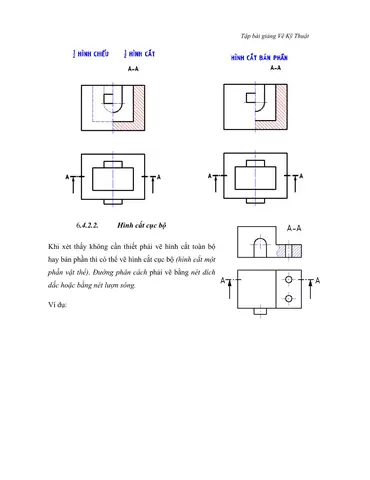
Hình cắt bán phần là một dạng biểu diễn trong bản vẽ kỹ thuật, trong đó một nửa của chi tiết được thể hiện bằng hình chiếu (phần không bị cắt) và nửa còn lại được thể hiện bằng hình cắt (phần đã qua cắt). Đặc điểm nổi bật nhất là việc giữ nguyên trục đối xứng, giúp người đọc dễ dàng nhận diện hình dạng tổng thể đồng thời chi tiết các phần quan trọng.
Lý do sử dụng hình cắt bán phần trong bản vẽ kỹ thuật
Sử dụng hình cắt bán phần giúp:
1. Giảm độ phức tạp của bản vẽ khi chi tiết có cấu trúc bên trong sâu.
2. Đảm bảo độ chính xác của kích thước bằng cách ghi chú trực tiếp trên phần cắt.
3. Tuân thủ tiêu chuẩn quốc tế (GB/T 14635‑1993, ISO 128‑20) về ký hiệu và cách trình bày.
Có thể bạn quan tâm: Top 12 Thương Hiệu Thời Trang Big Size Hàng Đầu Cho Người Việt
Khi nào nên chọn vẽ hình cắt bán phần?
So sánh hình cắt bán phần, toàn phần và cục bộ
| Loại hình cắt | Phạm vi hiển thị | Ưu điểm | Nhược điểm |
|---|---|---|---|
| Toàn phần | Toàn bộ chi tiết được cắt | Đơn giản, nhanh | Không thể hiển thị chi tiết bên trong sâu |
| Cục bộ | Chỉ cắt một vùng nhỏ | Chi tiết cao cho khu vực quan trọng | Cần nhiều bản vẽ phụ, gây rối |
| Bán phần | Một nửa chi tiết cắt, nửa còn lại chiếu | Cân bằng giữa độ chi tiết và độ gọn gàng | Yêu cầu xác định trục đối xứng chính xác |
Như vậy, hình cắt bán phần thắng về khả năng cung cấp thông tin đồng thời giữ bố cục gọn gàng, phù hợp cho các chi tiết có đối xứng rõ ràng.
Các trường hợp thực tế yêu cầu hình cắt bán phần
- Bánh răng có rãnh sâu: Khi rãnh nằm ở một phía, vẽ nửa bánh răng chiếu và nửa còn lại cắt giúp thấy rõ hình dạng rãnh và độ dày.
- Ốc vít với ren: Ren được thể hiện ở phần cắt, trong khi thân ốc chiếu, giúp người lắp ráp dễ dàng đo đạc.
- Mặt bích máy móc: Khi có lỗ khoan và rãnh trên một mặt, hình cắt bán phần cho phép hiển thị đồng thời lỗ và mặt bích.
Có thể bạn quan tâm: Khám Phá 10 Mẫu Áo Vest Nữ Trung Niên Hàn Quốc Thời Thượng
Các bước vẽ hình cắt bán phần chuẩn
Chuẩn bị công cụ và thiết lập trục đối xứng
Bước đầu tiên là chuẩn bị giấy kẻ kỹ thuật (kích thước A4 hoặc A3) và bút vẽ (bút chì, bút mực đen). Đặt trục đối xứng dọc theo trung tâm chi tiết, thường là đường dọc hoặc ngang tùy thuộc vào hình dạng. Đánh dấu trục bằng đường nét mỏng để không làm mất nét chính.
Vẽ nửa hình chiếu và nửa hình cắt
- Vẽ nửa hình chiếu: Bắt đầu bằng việc vẽ phần không bị cắt, giữ nguyên tỷ lệ và góc chiếu (thường là mặt chiếu chính).
- Xác định vị trí cắt: Đánh dấu vị trí cắt trên trục đối xứng bằng một đường cắt đứt đoạn (đánh dấu bằng các dấu chấm ngắt).
- Vẽ nửa hình cắt: Từ vị trí cắt, vẽ phần còn lại bằng đường nét dày hơn để phân biệt với phần chiếu. Các chi tiết bên trong (lỗ, rãnh, ren) được vẽ chi tiết hơn ở phần này.
Ghi chú kích thước và ký hiệu vật liệu
- Kích thước: Ghi chú trên phần cắt để tránh chồng lên các đường chiếu. Sử dụng đường dẫn kích thước (dimension lines) và mũi tên chuẩn ISO.
- Ký hiệu vật liệu: Đặt ký hiệu (ví dụ: Fe cho sắt) ở góc dưới bên phải của bản vẽ, ngay sau kích thước.
- Ghi chú phụ: Nếu có các yêu cầu gia công đặc biệt, ghi chú bằng chữ in nghiêng để phân biệt với các thông số kỹ thuật.
Những lỗi thường gặp và cách khắc phục
Lỗi không đồng nhất trục cắt
Có thể bạn quan tâm: Khám Phá Hành Trình Thành Công Và Đời Sống Cá Nhân Của Hằng Túi
Có, lỗi không đồng nhất trục cắt xuất hiện khi trục đối xứng được vẽ sai vị trí hoặc không thẳng, dẫn đến phần chiếu và phần cắt không khớp. Để tránh, hãy đo và đánh dấu trục bằng thước kẻ chính xác, sau đó kiểm tra lại bằng thước thẳng.
Sai quy tắc ghi chú kích thước
Có, sai quy tắc ghi chú kích thước thường xảy ra khi đặt kích thước trên phần chiếu thay vì phần cắt, gây nhầm lẫn cho người đọc. Cách khắc phục là luôn đặt kích thước trên phần cắt, đồng thời sử dụng đường dẫn kích thước ngắn gọn để giảm độ rối mắt.
Ứng dụng phần mềm và kỹ thuật nâng cao trong vẽ hình cắt bán phần
Tạo hình cắt bán phần bằng AutoCAD
- Mở bản vẽ 3D và chọn đối tượng cần cắt.
- Sử dụng lệnh SECTIONPLANE để tạo mặt cắt, đặt vị trí cắt dọc trục đối xứng.
- Chuyển sang 2D View và sử dụng lệnh FLATSHOT để tạo bản vẽ 2D.
- Chỉnh sửa bằng công cụ Trim để giữ lại nửa chiếu và nửa cắt, sau đó đánh dấu trục bằng Line và Dimension để ghi chú kích thước.
Sử dụng SolidWorks để mô phỏng cắt bán phần
- Mở mô hình 3D, vào Section View và chọn Half Section.
- Đặt Plane tại trục đối xứng, bật Display Style thành Hidden Lines Removed để chỉ hiển thị nửa chiếu.
- Dùng Sketch để vẽ lại các chi tiết cắt, sau đó Export thành DWG/DXF để hoàn thiện bản vẽ kỹ thuật.
Kỹ thuật vẽ cắt bán phần trong mô hình 3D
Khi làm việc trong môi trường 3D, việc đặt Reference Plane chính xác là yếu tố quyết định. Thực hiện các bước:
– Xác định midplane của chi tiết.
– Sử dụng Cut Extrude để tạo mặt cắt.
– Áp dụng Section View để hiển thị nửa cắt, sau đó annotate các kích thước trực tiếp trên mô hình 3D.
Tham khảo tài liệu chuẩn GB/T và ISO cho ký hiệu
- GB/T 14635‑1993: Quy định về ký hiệu và cách trình bày hình cắt.
- ISO 128‑20: Tiêu chuẩn quốc tế về ký hiệu bản vẽ kỹ thuật, bao gồm cách đánh dấu trục, đường cắt và ghi chú kích thước.
Câu hỏi thường gặp
Làm sao để xác định đúng trục đối xứng khi vẽ hình cắt bán phần?
Xác định trục đối xứng bằng cách đo độ dài tổng thể của chi tiết, sau đó chia đôi. Đánh dấu trung tâm bằng điểm giao nhau của hai đường thẳng đo, rồi dùng thước kẻ để kéo dài thành trục. Đảm bảo trục thẳng và nằm trong mặt phẳng của bản vẽ để tránh sai lệch.
Khi nào nên ưu tiên dùng hình cắt bán phần thay vì toàn phần?
Nếu chi tiết có cấu trúc bên trong sâu (như ren, rãnh, lỗ) mà không thể hiển thị đầy đủ trong hình chiếu toàn phần, hình cắt bán phần sẽ cung cấp thông tin chi tiết hơn mà không làm tăng số lượng bản vẽ phụ.
Có phần mềm nào hỗ trợ tự động tạo hình cắt bán phần không?
AutoCAD và SolidWorks đều có công cụ Section Plane cho phép người dùng đặt vị trí cắt và tự động tạo bản vẽ 2D của nửa cắt. Ngoài ra, Creo Parametric và Inventor cũng cung cấp tính năng tương tự, giúp tiết kiệm thời gian và giảm sai sót.
Các lưu ý quan trọng khi ghi chú kích thước trên hình cắt bán phần là gì?
- Ghi chú trên phần cắt, tránh đặt trên phần chiếu.
- Sử dụng đường dẫn ngắn và mũi tên chuẩn để không làm rối bản vẽ.
- Đảm bảo đơn vị (mm, cm) rõ ràng và đồng nhất trong toàn bộ bản vẽ.
Lưu ý quan trọng: Nội dung bài viết này chỉ mang tính chất tham khảo và cung cấp thông tin chung. Đây không phải lời khuyên chuyên môn trong lĩnh vực thiết kế kỹ thuật. Mọi quyết định quan trọng liên quan đến việc lựa chọn công cụ vẽ hoặc quy chuẩn kỹ thuật nên được thực hiện sau khi tham khảo ý kiến trực tiếp từ các chuyên gia có chuyên môn phù hợp.
Việc nắm vững cách vẽ hình cắt bán phần sẽ giúp sinh viên Đồ họa kỹ thuật chuẩn bị tốt hơn cho các dự án thực tế, đồng thời đáp ứng yêu cầu chuẩn mực quốc tế. Nếu bạn còn thắc mắc, hãy xem lại các mục trên hoặc thử áp dụng các bước trong phần mềm AutoCAD hoặc SolidWorks để tự mình kiểm chứng. Chúc bạn thành công trong mọi bản vẽ!