
Cách tạo skin Minecraft không còn là chuyện khó khăn khi bạn nắm rõ quy trình từng bước. Đầu tiên, bạn sẽ học cách chọn công cụ thiết kế phù hợp, thiết lập kích thước lưới pixel chuẩn và vẽ các bộ phận cơ bản. Tiếp theo, bài viết sẽ giới thiệu các công cụ tạo skin miễn phí và trả phí, giúp bạn dễ dàng quyết định lựa chọn nào phù hợp với nhu cầu. Sau đó, chúng ta sẽ hướng dẫn chi tiết cách tải skin lên các phiên bản Minecraft khác nhau (Java, Bedrock, Mobile) và cách kiểm tra skin sau khi tải lên để tránh lỗi. Cuối cùng, bài viết sẽ cung cấp một số mẹo tối ưu thiết kế skin, giúp bạn tránh các lỗi pixel thường gặp và đạt chuẩn Minecraft. Dưới đây là toàn bộ thông tin bạn cần để bắt đầu tạo skin Minecraft từ A‑Z và áp dụng ngay trong game.
Có thể bạn quan tâm: Hướng Dẫn Đọc Và Chọn Chỉ Số Spf/pa Cho Kem Chống Nắng
Các bước cơ bản để tạo skin Minecraft từ đầu
Bước 1: Chọn công cụ thiết kế phù hợp
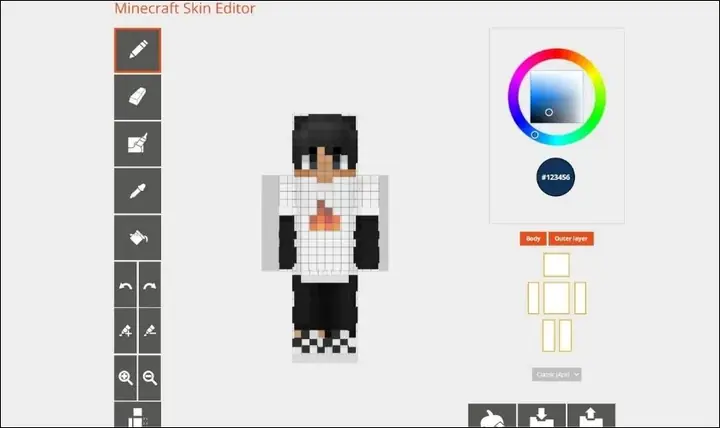
Công cụ thiết kế là nền tảng quan trọng, vì vậy việc lựa chọn đúng sẽ tiết kiệm thời gian và nâng cao chất lượng skin. Đối với người mới, các trình chỉnh sửa online như Nova Skin và Minecraft Skin Studio là lựa chọn phổ biến nhờ giao diện thân thiện và không cần cài đặt. Nếu bạn muốn trải nghiệm 3D, Skin Editor 3D trên Android cung cấp tính năng layer và hỗ trợ xem mô hình trực tiếp. Cụ thể, Nova Skin cho phép chỉnh sửa chi tiết từng pixel và lưu dưới định dạng PNG 64×64, trong khi Skin Editor 3D hỗ trợ kích thước 128×128 cho chi tiết cao hơn.
Bước 2: Thiết lập kích thước và lưới pixel
Định dạng chuẩn cho skin Minecraft là PNG 64×64 hoặc 128×128 pixel, mỗi khối 8×8 pixel đại diện cho một phần cơ thể. Khi bắt đầu, bạn hãy bật lưới pixel trong công cụ đã chọn để đảm bảo mỗi pixel được đặt chính xác. Đối với phiên bản 64×64, lưới gồm 8 hàng và 8 cột cho mỗi khu vực (đầu, thân, tay, chân). Nếu bạn muốn chi tiết hơn, kích thước 128×128 sẽ có lưới 16×16 pixel, cho phép tạo các họa tiết tinh vi mà không làm mất chuẩn Minecraft.
Bước 3: Vẽ các bộ phận cơ bản (đầu, thân, tay, chân)
Bắt đầu với đầu: vẽ khuôn mặt, tóc và mắt trên phần mặt trước, sau đó sao chép sang mặt sau để tạo độ sâu. Tiếp đến là thân: màu áo và họa tiết nên cân bằng, tránh dùng quá nhiều màu tương phản mạnh gây mất thẩm mỹ. Đối với tay và chân, hãy đồng bộ màu sắc với thân để tạo cảm giác liền mạch. Khi vẽ, luôn kiểm tra từng pixel trên lưới để tránh lỗi “khoảng trống” khiến nhân vật xuất hiện lở lỗ trong game.
Bước 4: Thêm layer phụ kiện và màu sắc
Layer là tính năng cho phép bạn đặt áo khoác, mũ hoặc phụ kiện lên trên skin cơ bản mà không làm mất chi tiết gốc. Trong Nova Skin, bạn chỉ cần bật “Layer” và vẽ trên lớp mới; kết quả sẽ hiển thị đồng thời với lớp nền. Đối với Skin Editor 3D, layer còn hỗ trợ animation nhẹ, giúp áo khoác chuyển động khi nhân vật di chuyển. Khi lựa chọn màu sắc, nên tuân thủ palette màu chuẩn Minecraft (xanh lá, nâu đất, xanh da trời…) để skin hòa hợp với môi trường trong game.
Có thể bạn quan tâm: Chiến Lược Chinh Phục Cấp Độ N1 – Hướng Dẫn Chi Tiết Cho Người Học
Công cụ tạo skin Minecraft miễn phí và trả phí
Nova Skin – trình chỉnh sửa online đa tính năng
Nova Skin là công cụ miễn phí chạy trên trình duyệt, hỗ trợ cả chế độ 2D và 3D. Bạn có thể tải sẵn các mẫu skin, chỉnh sửa pixel, sử dụng công cụ “bucket fill” để tô nhanh và lưu dưới định dạng PNG. Điểm mạnh của Nova Skin là thư viện mẫu phong phú và khả năng xem skin trên mô hình người chơi trong thời gian thực.
Skin Editor 3D – ứng dụng Android với hỗ trợ layer
Skin Editor 3D là ứng dụng trả phí (khoảng 30.000 đ) trên Google Play, cung cấp giao diện kéo‑thả, hỗ trợ layer và animation cho Bedrock Edition. Ứng dụng cho phép bạn tạo skin 128×128 pixel, xem trước trên mô hình 3D và xuất file PNG hoặc trực tiếp tải lên tài khoản Microsoft.
Minecraft Skin Studio – phần mềm máy tính cho người mới
Minecraft Skin Studio là phần mềm miễn phí dành cho Windows, với giao diện kéo‑thả và bộ công cụ vẽ cơ bản. Nó tích hợp sẵn các mẫu nền và hỗ trợ preview 3D, thích hợp cho người chưa có kinh nghiệm thiết kế. Bạn chỉ cần kéo các thành phần (đầu, thân, tay, chân) vào khu vực làm việc, sau đó tùy chỉnh màu sắc và lưu lại.
Có thể bạn quan tâm: Chọn Kính Bơi Trẻ Em Phù Hợp – Hướng Dẫn Mua Cho Bé 1‑12 Tuổi
Cách tải skin lên các phiên bản Minecraft
Đối với Minecraft Java Edition (PC)
Đầu tiên, truy cập trang Minecraft.net và đăng nhập bằng tài khoản Mojang hoặc Microsoft. Vào mục “Skin”, nhấn “Upload Skin” và chọn file PNG đã tạo. Đảm bảo định dạng là 64×64 hoặc 128×128 và kích thước không vượt quá 1 MB. Sau khi tải lên, nhấn “Save” và khởi động lại game để skin mới hiển thị.
Đối với Minecraft Bedrock / Mobile
Đối với Bedrock Edition, mở Minecraft trên thiết bị, vào “Profile” → “Edit Character”. Chọn “Owned” → “Edit” → “Choose New Skin”. Tải file PNG từ thiết bị, chọn “Classic” (2D) hoặc “Slim” (3D) tùy thuộc vào mẫu skin. Nhấn “Confirm” và khởi động lại game để xem thay đổi.
Kiểm tra skin sau khi tải lên
Sau khi skin xuất hiện trong game, hãy di chuyển nhân vật quanh để kiểm tra các vùng có lỗi pixel (ví dụ: lỗ hổng ở tay hoặc màu sắc không đồng nhất). Nếu phát hiện lỗi, quay lại công cụ thiết kế, chỉnh sửa và tải lại theo các bước trên. Kiểm tra kỹ giúp tránh tình trạng skin bị “đứt” khi người chơi tương tác với môi trường.
Mẹo tối ưu thiết kế skin tránh lỗi pixel và chuẩn Minecraft
Có thể bạn quan tâm: Cách Đo Dương Vật Chuẩn Xác: Hướng Dẫn Từng Bước
Kiểm tra độ tương phản màu sắc
Độ tương phản quá thấp có thể khiến skin trông mờ và khó nhận diện trong môi trường ánh sáng đa dạng của Minecraft. Khi vẽ, hãy sử dụng công cụ “Color Contrast Checker” (có sẵn trong Nova Skin) để đảm bảo mỗi màu có độ tương phản tối thiểu 4.5:1 so với màu nền. Điều này giúp skin nổi bật ngay cả khi nhân vật ở trong bóng râm hoặc dưới nước.
Sử dụng palette màu chuẩn Minecraft
Palette màu chuẩn gồm các màu đất, xanh lá, nâu, xanh da trời, trắng. Sử dụng các màu này giúp skin hòa hợp với phong cách blocky của Minecraft và tránh hiện tượng “pixel lệch màu” khi game tự động giảm độ sâu màu. Bạn có thể tải bộ palette từ trang Minecraft Wiki và nhập vào công cụ thiết kế để lựa chọn nhanh.
So sánh nhanh các công cụ tạo skin Minecraft nổi bật
Nova Skin vs Skin Editor 3D
Nova Skin thắng về khả năng chỉnh sửa nhanh và thư viện mẫu phong phú, trong khi Skin Editor 3D tốt hơn về layer và animation cho Bedrock Edition. Nova Skin phù hợp với người mới muốn tạo skin nhanh chóng, còn Skin Editor 3D thích hợp cho người muốn tạo skin chi tiết và có hiệu ứng động.
Tính năng layer và animation
Layer cho phép bạn tạo áo khoác, mũ hoặc phụ kiện mà không làm thay đổi cấu trúc cơ bản của skin. Animation, hiện có trong Skin Editor 3D, hỗ trợ các khung hình chuyển động nhẹ, thích hợp cho skin Bedrock Edition có hỗ trợ animation.
Độ thân thiện với người mới
Nova Skin có giao diện web trực quan, không yêu cầu cài đặt, trong khi Skin Editor 3D yêu cầu tải ứng dụng Android và có một chút đường cong học tập để sử dụng layer và animation.
Giá cả và mô hình thu phí
Nova Skin là miễn phí, cung cấp tính năng nâng cao qua “Premium” (khoảng 50.000 đ/tháng) cho người dùng chuyên nghiệp. Skin Editor 3D là trả phí một lần (khoảng 30.000 đ) và không có phí duy trì. Minecraft Skin Studio hoàn toàn miễn phí và không có phiên bản trả phí.
Câu hỏi thường gặp
Skin Minecraft nào phù hợp cho người mới bắt đầu?
Skin Minecraft dành cho người mới nên có thiết kế đơn giản, sử dụng palette màu chuẩn và không quá nhiều chi tiết. Nova Skin và Minecraft Skin Studio cung cấp các mẫu cơ bản giúp bạn nhanh chóng tạo skin mà không gặp lỗi pixel.
Tôi có thể dùng skin đã tạo trên cả PC và Mobile không?
Có, nếu skin được lưu dưới định dạng PNG 64×64 hoặc 128×128, bạn có thể tải lên cả Minecraft Java Edition (PC) và Bedrock/Mobile. Chỉ cần chọn đúng loại “Classic” hoặc “Slim” khi tải lên trên thiết bị mobile.
Có công cụ nào cho phép tạo skin anime trong Minecraft?
Skin Editor 3D hỗ trợ tạo skin anime nhờ tính năng layer và khả năng vẽ chi tiết cao. Ngoài ra, một số cộng đồng người dùng đã chia sẻ mẫu skin anime trên Nova Skin, bạn có thể tải về và chỉnh sửa.
Làm sao kiểm tra skin có lỗi pixel trước khi tải lên?
Bạn có thể sử dụng tính năng “Preview” trong Nova Skin hoặc Skin Editor 3D để xem skin trên mô hình 3D. Kiểm tra kỹ các góc nhìn (trước, sau, bên) và sửa lại các pixel lỏng lẻo trước khi lưu và tải lên.
Lưu ý quan trọng: Nội dung bài viết này chỉ mang tính chất tham khảo và cung cấp thông tin chung. Đây không phải lời khuyên chuyên môn về thiết kế đồ họa. Mọi quyết định quan trọng liên quan đến việc tạo hoặc sử dụng skin Minecraft nên được thực hiện sau khi tham khảo ý kiến từ các chuyên gia hoặc cộng đồng thiết kế Minecraft.
Hy vọng những thông tin trên đã giúp bạn nắm vững cách tạo skin Minecraft, từ việc lựa chọn công cụ, thiết kế chi tiết cho tới việc tải lên các phiên bản game. Nếu bạn còn băn khoăn, hãy thử một trong các công cụ miễn phí và bắt đầu sáng tạo ngay hôm nay!