
Cách tạo chữ nghệ thuật trong Word không còn khó khăn khi bạn nắm rõ các bước cơ bản, các kiểu WordArt phổ biến và cách tùy chỉnh hiệu ứng. Đầu tiên, chúng ta sẽ khám phá quy trình chi tiết để chèn WordArt trong tài liệu, giúp bạn tạo ra những tiêu đề bắt mắt chỉ trong vài phút. Tiếp theo, bài viết sẽ liệt kê các kiểu WordArt thường gặp, giải thích cách lựa chọn phù hợp cho từng mục đích sử dụng, như tiêu đề báo cáo, lời chúc mừng hay slide thuyết trình. Sau đó, chúng tôi sẽ hướng dẫn chi tiết cách điều chỉnh màu sắc, độ cong, và các hiệu ứng 3D để tăng tính thẩm mỹ. Cuối cùng, bạn sẽ biết cách lưu, sao chép và chia sẻ WordArt một cách thuận tiện, đồng thời xuất ra hình ảnh hoặc PDF mà không mất chất lượng. Dưới đây là toàn bộ thông tin bạn cần để tạo chữ nghệ thuật WordArt trong Word một cách nhanh chóng và hiệu quả.
Có thể bạn quan tâm: Khám Phá 15 Thương Hiệu Áo Sơ Mi Nữ Cao Cấp Cho Giới Trẻ
Các bước cơ bản để tạo chữ nghệ thuật trong Word
Cách tạo chữ nghệ thuật trong Word bắt đầu bằng việc chuẩn bị tài liệu và xác định vị trí chèn WordArt. Mở tài liệu và chọn vị trí chèn WordArt – Đặt con trỏ vào vị trí mong muốn, ví dụ tiêu đề trang đầu hoặc đoạn văn quan trọng. Truy cập tab Insert → WordArt → chọn mẫu – Trong thanh Ribbon, nhấp vào Insert, sau đó chọn WordArt và duyệt qua các mẫu có sẵn. Chọn một mẫu phù hợp, ví dụ “Bold Callout” để tạo tiêu đề nổi bật.
Sau khi chèn, Word sẽ tự động tạo một khung WordArt có nội dung mẫu. Bạn có thể chỉnh sửa nội dung bằng cách nhấp đúp vào chữ và nhập văn bản mong muốn. Đảm bảo rằng kích thước khung đủ rộng để chứa toàn bộ nội dung mà không bị cắt.
Tiếp theo, di chuyển WordArt tới vị trí chính xác bằng cách kéo thả hoặc sử dụng các lệnh Align trong tab Format. Khi đã đặt đúng, bạn có thể tiếp tục tùy chỉnh các thuộc tính để đạt hiệu ứng mong muốn.
Có thể bạn quan tâm: Tìm Hiểu Size Quần Nam 32: Độ Cao, Cân Nặng & Bảng Quy Đổi
Những kiểu WordArt phổ biến bạn nên biết
Có ba loại WordArt chính: Kiểu WordArt truyền thống (đường viền, bóng đổ), Kiểu WordArt 3D và xoắn, và Kiểu WordArt Gradient màu. Kiểu WordArt truyền thống thường có đường viền dày và bóng đổ, thích hợp cho tiêu đề báo cáo truyền thống. Kiểu WordArt 3D cho phép tạo chiều sâu, phù hợp với các tài liệu sáng tạo. Kiểu WordArt Gradient màu sử dụng màu chuyển dần, tạo cảm giác mềm mại và hiện đại.
Việc lựa chọn kiểu WordArt phụ thuộc vào mục đích sử dụng. Nếu bạn muốn nhấn mạnh thông tin quan trọng trong bản thuyết trình, kiểu 3D và xoắn sẽ thu hút ánh nhìn. Đối với tài liệu nội bộ, kiểu truyền thống với màu sắc trung tính thường đủ.
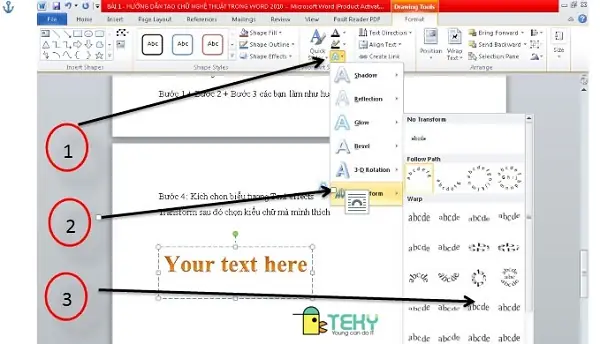
Mỗi kiểu WordArt còn có các tùy chọn phụ như Shadow, Reflection và Glow. Bạn có thể kích hoạt chúng trong tab Format → WordArt Styles để tăng độ nổi bật. Khi kết hợp các hiệu ứng này, chữ nghệ thuật sẽ trở nên sinh động và chuyên nghiệp hơn.
Có thể bạn quan tâm: 12 Kiểu Đầm Nhung Đẹp Nhất Cho Nàng Thời Thượng
Cách tùy chỉnh hiệu ứng và định dạng cho WordArt
Sử dụng 3D Rotation để tạo chiều sâu là một trong những cách nhanh nhất để nâng cấp WordArt. Mở tab Format → Text Effects → 3-D Rotation, sau đó chọn một góc xoay như “Off Axis 1 Right”. Điều này sẽ làm cho chữ nghệ thuật nổi lên khỏi nền, tạo cảm giác ba chiều.
Áp dụng Gradient Fill và Text Outline giúp tăng tính thẩm mỹ. Trong Text Fill, chọn Gradient và tùy chỉnh màu bắt đầu, màu trung gian và màu kết thúc. Đối với Text Outline, chọn một màu tương phản và độ dày đường viền để làm nổi bật chữ. Khi cả hai được kết hợp, WordArt sẽ có hiệu ứng màu sắc mượt mà và viền rõ ràng.
Điều chỉnh kích thước, góc nghiêng và khoảng cách ký tự cũng rất quan trọng. Sử dụng các thanh kéo trong tab Format để thay đổi kích thước tổng thể, hoặc nhập giá trị cụ thể trong Size Group. Đối với khoảng cách ký tự, vào Font → Advanced → Spacing và điều chỉnh “Spacing” để chữ không bị dính quá gần. Việc này giúp WordArt duy trì độ rõ nét dù được phóng to hoặc thu nhỏ.
Lưu, sao chép và chia sẻ chữ nghệ thuật trong tài liệu
Nhóm và di chuyển WordArt trong tài liệu giúp quản lý dễ dàng khi có nhiều đối tượng. Chọn WordArt, nhấn Ctrl + G để nhóm với các đối tượng khác như hình ảnh hoặc biểu đồ. Nhóm này cho phép di chuyển đồng thời, tiết kiệm thời gian chỉnh sửa.
Sao chép WordArt sang các tài liệu khác hoặc PowerPoint rất đơn giản: chọn WordArt, nhấn Ctrl + C, sau đó dán (Ctrl + V) vào tài liệu mới hoặc slide PowerPoint. Word sẽ giữ nguyên định dạng và hiệu ứng, giúp bạn tái sử dụng nhanh chóng.
Xuất WordArt dưới dạng hình ảnh hoặc PDF là cách tốt nhất khi muốn chia sẻ với người dùng không có Word. Đầu tiên, chọn WordArt, nhấp chuột phải → Save as Picture, chọn định dạng PNG hoặc JPEG. Đối với PDF, vào File → Save As → chọn PDF, đảm bảo tùy chọn “High quality printing” được bật để giữ độ sắc nét của WordArt.
Mẹo nâng cao để tạo chữ nghệ thuật đỉnh cao trong Word
Có thể bạn quan tâm: Đánh Giá Điện Thoại Vivo Của Nước Nào: Nguồn Gốc Và Chất Lượng
Tự động tạo WordArt bằng VBA macro giúp tiết kiệm thời gian khi cần tạo nhiều tiêu đề đồng dạng. Mở Visual Basic Editor (Alt + F11), tạo một Module mới và dán đoạn mã sau:
Sub InsertCustomWordArt() Dim shp As Shape Set shp = ActiveDocument.Shapes.AddTextEffect(msoTextEffect1, "Tiêu đề", _ "Arial Black", 72, msoTrue, msoFalse, 0, 0) With shp .Fill.ForeColor.RGB = RGB(255, 102, 0) .ThreeD.Visible = True .ThreeD.RotationX = 30 .ThreeD.RotationY = 20 End With
End Sub
Chạy macro này sẽ tạo một WordArt mới với màu cam và hiệu ứng 3D, giảm công sức thao tác thủ công.
Kết hợp WordArt với hình ảnh nền để tạo hiệu ứng nổi bật là một kỹ thuật thiết kế mạnh mẽ. Chèn hình ảnh, sau đó đặt WordArt lên trên bằng cách kéo WordArt lên trên hình và chọn “Bring to Front”. Sử dụng Text Fill → Picture để lấp đầy chữ bằng hình ảnh, tạo ra hiệu ứng chữ trong suốt với nền phía sau.
Tối ưu WordArt cho in ấn và xuất PDF chất lượng cao yêu cầu chú ý đến độ phân giải và màu sắc. Khi chuẩn bị in, chuyển sang “Print Layout” và kiểm tra màu CMYK trong Word (File → Options → Advanced → Show document colors). Đảm bảo không sử dụng màu RGB quá sáng, tránh mất màu khi in. Khi xuất PDF, bật “ISO 19005-1 compliant (PDF/A)” để bảo toàn định dạng và màu sắc.
Chia sẻ WordArt qua OneDrive và Teams giúp đồng bộ nhanh chóng trong môi trường làm việc nhóm. Lưu tài liệu vào OneDrive, sau đó chia sẻ liên kết trong Teams. Các thành viên có thể mở và chỉnh sửa WordArt trực tiếp mà không cần tải về file.
Câu hỏi thường gặp
Làm sao để WordArt hiển thị đúng màu khi in ra?
Khi in, Word chuyển đổi màu RGB sang CMYK, vì vậy màu có thể hơi thay đổi. Để duy trì màu chính xác, hãy sử dụng màu CMYK trong Word (File → Options → Advanced → Show document colors) và bật tùy chọn “High quality printing” khi lưu PDF.
Nên dùng kiểu WordArt nào cho tiêu đề báo cáo chuyên nghiệp?
Kiểu WordArt truyền thống với đường viền và bóng đổ thường phù hợp cho báo cáo chuyên nghiệp. Nó mang lại cảm giác nghiêm túc, đồng thời vẫn tạo điểm nhấn nhẹ nhàng mà không gây rối mắt.
Có thể chỉnh sửa WordArt sau khi đã chuyển thành hình ảnh không?
Sau khi chuyển WordArt thành hình ảnh (Save as Picture), nội dung văn bản không còn là đối tượng chỉnh sửa được. Bạn cần quay lại file Word gốc, chỉnh sửa WordArt, rồi lưu lại hình ảnh mới.
WordArt có ảnh hưởng tới kích thước file Word không?
WordArt sử dụng các đối tượng vector và hình ảnh nhúng, do đó tăng kích thước file nhưng không đáng kể. Nếu bạn chèn nhiều WordArt với hiệu ứng hình ảnh, kích thước có thể tăng đáng kể; nên tối ưu bằng cách giảm độ phân giải ảnh nền.
Lưu ý quan trọng: Nội dung bài viết này chỉ mang tính chất tham khảo và cung cấp thông tin chung. Đây không phải lời khuyên chuyên môn. Mọi quyết định quan trọng liên quan đến việc thiết kế tài liệu nên được thực hiện sau khi tham khảo ý kiến trực tiếp từ các chuyên gia thiết kế hoặc người có kinh nghiệm.
Hy vọng những thông tin trên đã giúp bạn nắm rõ cách tạo chữ nghệ thuật trong Word và áp dụng thành công vào các dự án cá nhân hoặc công việc. Nếu còn thắc mắc, hãy thử thực hành ngay và khám phá thêm các tùy chỉnh sáng tạo khác.