
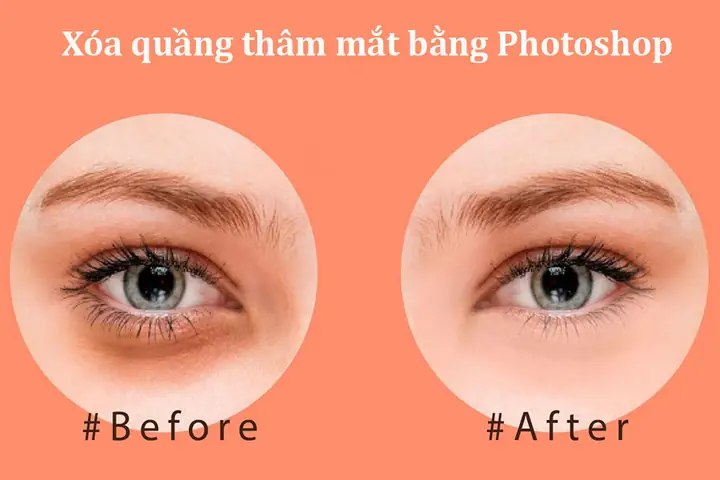
Quầng thâm mắt là vấn đề phổ biến trong nhiều bức ảnh chân dung, ảnh hưởng đến tính thẩm mỹ tổng thể. Trong hướng dẫn này, chúng tôi sẽ tổng hợp và đúc kết lại hai phương pháp hiệu quả nhất để xử lý vấn đề này bằng Photoshop, giúp bạn nhanh chóng sở hữu những bức ảnh chân dung tươi sáng, tự nhiên. Bài viết được biên tập lại với góc nhìn thực tế, tập trung vào tính ứng dụng và độ chính xác, phù hợp với cả người mới bắt đầu lẫn những ai đã có kiến thức cơ bản.
Có thể bạn quan tâm: Cận Thị Bao Nhiêu Độ Thì Nên Đeo Kính? Cẩm Nang Chi Tiết Từ Chuyên Gia
Có thể bạn quan tâm: Giờ Dần Là Mấy Giờ? Tất Tần Tật Thông Tin & Ứng Dụng Thực Tế
Tóm tắt quy trình xử lý nhanh
Để xóa quầng thâm mắt trong Photoshop, chúng ta có thể áp dụng hai cách chính:
- Sử dụng công cụ Patch Tool: Phương pháp nhanh, phù hợp với quầng thâm nhẹ, tập trung vào việc thay thế vùng tối bằng vùng da xung quanh.
- Sử dụng kỹ thuật High Pass với Clipping Mask: Phương pháp chuyên sâu hơn, cho phép kiểm soát chi tiết và giữ nguyên kết cấu da, phù hợp với quầng thâm nặng và đòi hỏi độ chân thực cao.
Có thể bạn quan tâm: Mắt Nhìn Mờ, Chảy Nước Mắt: Nguyên Nhân & Cách Xử Lý Toàn Diện
Phương pháp 1: Sử dụng Patch Tool để thay thế nhanh
Công cụ Patch Tool (Công cụ vá) hoạt động dựa trên nguyên lý sao chép và hòa trộn vùng da từ một khu vực “nguồn” lành mạnh để che đi vùng “đích” là quầng thâm. Đây là cách làm trực quan và nhanh chóng.
Quy trình thực hiện chi tiết:
- Bước 1: Mở ảnh cần chỉnh sửa trong Photoshop. Chọn công cụ Patch Tool (có thể nhấn phím tắt Shift + J để chuyển đổi giữa các công cụ trong nhóm). Trên thanh tùy chọn, đặt chế độ Source.
- Bước 2: Tạo một vùng chọn (selection) quanh vùng quầng thâm dưới mắt. Bạn có thể vẽ tự do hoặc sử dụng công cụ Lasso để vẽ sát mép quầng thâm.
- Bước 3: Giữ chuột trái, kéo vùng chọn này đến một vùng da xung quanh có màu sắc, độ sáng tương đồng và không có quầng thâm (thường là vùng má hoặc trán). Khi thả chuột, Photoshop sẽ tự động thay thế vùng quầng thâm bằng vùng da bạn vừa kéo tới.
- Bước 4 (Bước quan trọng để tự nhiên): Ngay lập tức sau khi thao tác, truy cập vào menu Edit > Fade Patch Selection… (hoặc dùng phím tắt Shift + Ctrl + F trên Windows). Hộp thoại này sẽ xuất hiện.
- Bước 5: Điều chỉnh thanh trượt Opacity. Giảm độ mờ (Opacity) xuống khoảng 40-70%. Giá trị cụ thể phụ thuộc vào mức độ quầng thâm và sự tương phản của ảnh. Quan sát thay đổi trên mắt người mẫu. Độ mờ thấp hơn sẽ giúp vùng da sau khi chỉnh sửa hòa trộn mượt mà hơn, tránh hiện tượng phẳng lì, mất chi tiết.
- Bước 6: Lặp lại các bước trên cho mắt còn lại. Luôn ưu tiên chọn vùng da nguồn gần quầng thâm và có kết cấu da tương tự để kết quả được tự nhiên nhất.
Ưu điểm: Thao tác đơn giản, nhanh, phù hợp với chỉnh sửa cơ bản.
Nhược điểm: Có thể làm mất chi tiết kết cấu da (như lỗ chân lông) nếu dùng độ mờ 100%; khó kiểm soát chính xác nếu vùng quầng thâm phức tạp.
Có thể bạn quan tâm: Cắt Kính Tại Bệnh Viện Mắt Việt Nga: Tổng Quan Quy Trình, Dịch Vụ Và Điều Cần Biết
Phương pháp 2: Kỹ thuật High Pass với Clipping Mask (Chuyên sâu và Tự nhiên)
Phương pháp này phức tạp hơn nhưng mang lại kết quả vượt trội về độ chân thực. Nó không thay thế hoàn toàn mà chủ yếu làm sáng vùng quầng thâm thông qua việc tách và xử lý tần số chi tiết (High Pass), sau đó che phủ lên lớp ảnh gốc một cách thông minh bằng Clipping Mask.
Quy trình thực hiện chi tiết:
- Bước 1: Sao chép lớp nền. Chọn Background Layer và nhấn Ctrl + J (Cmd + J trên Mac) để tạo một lớp mới, đặt tên là “High Pass Layer”.
- Bước 2: Chuyển lớp này sang ảnh xám. Với lớp mới được chọn, đi đến Image > Adjustments > Desaturate (hoặc Ctrl + Shift + U). Lớp ảnh sẽ chuyển sang đen trắng.
- Bước 3: Chuyển lớp thành Smart Object. Nhấp chuột phải vào lớp “High Pass Layer” và chọn Convert to Smart Object. Bước này cực kỳ quan trọng vì nó cho phép bạn chỉnh sửa bộ lọc High Pass sau này mà không làm hỏng chất lượng ảnh.
- Bước 4: Áp dụng bộ lọc High Pass. Với lớp Smart Object vẫn được chọn, vào Filter > Other > High Pass. Trong hộp thoại, điều chỉnh bán kính (Radius). Giá trị thường nằm trong khoảng 5 đến 15 pixel. Radius càng lớn, vùng ảnh bị ảnh hưởng (các đường viền, chi tiết) càng rộng. Mục tiêu là chỉ thấy được đường viền của vùng quầng thâm, không thấy chi tiết toàn bộ khuôn mặt. Khi đã ưng ý, nhấn OK.
- Bước 5: Thiết lập chế độ hòa trộn (Blending Mode). Trên thanh tùy chọn lớp, thay đổi chế độ hòa trộn của lớp “High Pass Layer” thành Overlay hoặc Soft Light. Overlay sẽ tăng độ tương phản và sáng hơn mạnh mẽ hơn, trong khi Soft Light sẽ nhẹ nhàng và dễ kiểm soát hơn. Ảnh sẽ chuyển sang màu xám với các đường viền nổi bật.
- Bước 6: Tạo một lớp mới để che phủ. Nhấn biểu tượng tạo lớp mới ở đáy pallet Lớp. Đặt lớp này ngay bên dưới lớp “High Pass Layer” và đặt tên là “Color Layer”.
- Bước 7: Tạo Clipping Mask. Giữ phím Alt (Option trên Mac), di chuyển con trỏ giữa lớp “High Pass Layer” và lớp “Color Layer” vừa tạo, sau đó nhấp chuột. Một mũi tên nhỏ sẽ xuất hiện, cho thấy lớp “Color Layer” giờ đây chỉ bị ảnh hưởng bởi lớp “High Pass Layer” phía trên nó.
- Bước 8: Lấy mẫu màu da. Chọn công cụ Eyedropper Tool (I). Nhấp vào một vùng da lành mạnh, không bị quầng thâm, có màu sắc và độ sáng phù hợp với vùng bạn muốn chỉnh sửa.
- Bước 9: Tô màu lên vùng quầng thâm. Chọn công cụ Brush Tool (B). Trên thanh tùy chọn, điều chỉnh:
- Flow (Lưu lượng): Giảm xuống khoảng 2-10%. Đây là thông số quan trọng để tô nhiều lớp mỏng, từ từ, tránh hiện tượng đậm màu một cách đột ngột.
- Opacity (Độ mờ): Có thể giữ ở 100% vì Flow đã thấp, hoặc điều chỉnh nhẹ.
- Kích thước cọ (Brush Size): Chọn kích thước phù hợp với vùng quầng thâm, thường nhỏ hơn một chút so với vùng cần tô.
- Bước 10: Bắt đầu tô lên vùng quầng thâm dưới mắt. Tô theo kiểu “vẽ vàng”, tạo nhiều lớp màu. Quan sát sự thay đổi: lớp màu da từ Clipping Mask sẽ chỉ hiển thị trên các vùng có đường viền từ High Pass Layer (tức là vùng quầng thâm). Nếu vùng quầng thâm vẫn tối, bạn có thể lấy mẫu màu da sáng hơn từ một vùng khác và tiếp tục tô thêm. Nếu quá sáng, hãy lấy mẫu màu tối hơn.
- Bước 11: Tinh chỉnh. Bạn có thể nhấp đúp vào bộ lọc High Pass trên lớp Smart Object để quay lại và điều chỉnh Radius cho phù hợp với ảnh. Radius nhỏ hơn sẽ chỉ ảnh hưởng đến các đường viền chi tiết nhất, phù hợp với quầng thâm mỏng. Radius lớn hơn sẽ xử lý cả các vùng tối lớn.
Ưu điểm: Giữ nguyên kết cấu da, kiểm soát cực kỳ chi tiết và mượt mà, kết quả chân thực, tự nhiên nhất.
Nhược điểm: Thao tác nhiều bước, đòi hỏi sự kiên nhẫn và hiểu biết về tầng lớp.
Lời khuyên và lưu ý quan trọng
- Chọn vùng da nguồn: Trong cả hai phương pháp, việc chọn vùng da để thay thế hoặc lấy mẫu là bước then chốt. Hãy chọn vùng da có màu sắc, độ bão hòa và độ sáng tương đồng nhất với vùng da xung quanh quầng thâm, tránh lấy từ vùng quá tối hoặc quá sáng.
- Magnitude của quầng thâm: Đối với quầng thâm rất nhẹ, phương pháp Patch Tool với độ mờ thấp là đủ. Với quầng thâm nặng, màu xanh tím đậm, phương pháp High Pass là lựa chọn tối ưu.
- Làm việc với ảnh chất lượng cao: Các thao tác này hoạt động tốt nhất trên ảnh gốc có độ phân giải cao, được chụp trong điều kiện ánh sáng tốt.
- Không lạm dụng: Mục tiêu là cải thiện ảnh một cách tinh tế, giữ được nét đẹp tự nhiên của người mẫu. Tránh xóa sạch hoàn toàn quầng thâm đến mức gây ra hiện tượng ” mặt phẳng”, mất đi chiều sâu và cảm xúc của khuôn mặt.
Bằng cách nắm vững hai kỹ thuật cốt lõi trên, bạn hoàn toàn có thể tự tin xử lý vấn đề quầng thâm trong hầu hết các bức ảnh chân dung. Thực hành thường xuyên sẽ giúp bạn cảm nhận được sự khác biệt và tìm ra bộ thông số phù hợp nhất với phong cách chỉnh sửa của riêng mình. Để tìm hiểu thêm về các kỹ thuật chỉnh sửa ảnh nâng cao khác, bạn có thể tham khảo thêm tại kinhmatquangnhan.vn.