
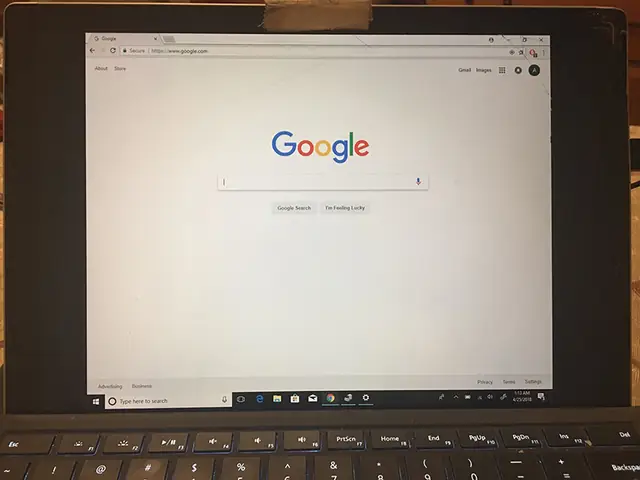
Hiện tượng màn hình máy tính bị co lại một bên là một sự cố phổ biến, khiến toàn bộ giao diện hiển thị bị thu hẹp, chỉ chiếm một phần không gian màn hình thay vì chiếm toàn bộ diện tích. Vấn đề này có thể xuất hiện bất kỳ lúc nào, gây khó chịu và ảnh hưởng đến trải nghiệm làm việc, giải trí. Nguyên nhân thường bắt nguồn từ cài đặt phần mềm, driver phần cứng, kết nối vật lý hoặc đôi khi là lỗi phần cứng. May mắn thay, phần lớn các trường hợp đều có thể được khắc phục thông qua một số thao tác đơn giản mà người dùng có thể tự thực hiện tại nhà.
Dưới đây là tổng hợp các nguyên nhân chính và hướng dẫn chi tiết để khôi phục màn hình về trạng thái hiển thị đầy đủ, cân đối. Quy trình xử lý được trình bày theo thứ tự từ đơn giản đến phức tạp, giúp bạn dễ dàng theo dõi và áp dụng.
Có thể bạn quan tâm: Đối Tượng Xem Mắt Có Vẻ Ngoài Rất Dữ: Chậm Nhiệt Đáng Yêu
Tóm tắt các bước khắc phục nhanh
Khi gặp sự cố màn hình bị co hẹp, bạn có thể thử theo trình tự sau:
- Kiểm tra và thay đổi độ phân giải màn hình trong cài đặt hiển thị của hệ điều hành.
- Cập nhật hoặc cài lại driver card đồ họa từ trang chủ nhà sản xuất.
- Kiểm tra, tháo lắp và kết nối lại cáp màn hình (HDMI, DisplayPort, VGA, DVI).
- Điều chỉnh tỷ lệ khung hình (Aspect Ratio) trong phần mềm điều khiển card đồ họa.
- Khôi phục cài đặt mặc định cho màn hình trong phần mềm hỗ trợ của nhà sản xuất.
- Nếu không cải thiện, thử kết nối màn hình với một máy tính khác để xác định có phải do phần cứng màn hình hay không.
Có thể bạn quan tâm: Giật Mắt Trái Liên Tục Có Ý Nghĩa Gì? Điềm Xui Hay May Mắn?
Nguyên nhân màn hình máy tính bị co lại một bên
Hiểu rõ nguyên nhân là bước đầu tiên và quan trọng để tìm ra giải pháp chính xác. Hiện tượng này không phải do virus hay phần mềm độc hại mà chủ yếu đến từ xung đột hoặc sai lệch trong cấu hình hiển thị.
Cài đặt độ phân giải không phù hợp
Độ phân giải màn hình là thông số kỹ thuật quan trọng quyết định số điểm ảnh (pixel) hiển thị trên màn hình. Mỗi màn hình có một độ phân giải tối ưu được nhà sản xuất khuyến nghị (thường được gọi là độ phân giải gốc – Native Resolution). Khi hệ điều hành hoặc một phần mềm vô tình thay đổi độ phân giải về một giá trị thấp hơn hoặc không tương thích, hệ thống sẽ phải co giãn hoặc thu nhỏ hình ảnh để vừa vào khu vực hiển thị, dẫn đến hiện tượng màn hình bị co hẹp, chỉ hiển thị ở trung tâm hoặc một góc. Ví dụ, một màn hình 27 inch với độ phân giải tối ưu là 2560×1440 (2K) nếu bị đặt ở 1920×1080 (Full HD) sẽ cho hình ảnh bị thu nhỏ và có viền đen xung quanh, hoặc nếu hệ thống tự động scale, nó có thể bị co lại một phần.
Driver card đồ họa lỗi thời hoặc hỏng
Driver card đồ họa là phần mềm trung gian giữa hệ điều hành và phần cứng card đồ họa (GPU). Driver này chịu trách nhiệm dịch các lệnh đồ họa thành tín hiệu hình ảnh chính xác cho màn hình. Một driver lỗi thời, bị hỏng hoặc xung đột sau khi nâng cấp hệ điều hành có thể gây ra hàng loạt vấn đề hiển thị, trong đó có hiện tượng màn hình bị co lại, kéo dãn, hoặc mất một phần hình ảnh. Các bản cập nhật driver thường xuyên từ NVIDIA, AMD hoặc Intel không chỉ cải thiện hiệu năng mà còn khắc phục nhiều lỗi tương thích.
Kết nối cáp bị lỏng hoặc hỏng
Cáp kết nối (HDMI, DisplayPort, VGA, DVI) đóng vai trò truyền tải tín hiệu video từ card đồ họa đến màn hình. Nếu cáp bị lỏng, không được cắm chặt vào cổng, hoặc cáp bị gãy, đứt ngầm, tín hiệu truyền đi có thể bị suy giảm hoặc lỗi. Một số trường hợp, tín hiệu không đầy đủ khiến màn hình chỉ nhận được một phần khung hình, dẫn đến hiện tượng co hẹp. Đây là nguyên nhân vật lý đơn giản nhưng thường bị bỏ qua.
Tỷ lệ khung hình (Aspect Ratio) bị thay đổi
Tỷ lệ khung hình là tỷ số giữa chiều rộng và chiều cao của hình ảnh (ví dụ: 16:9, 4:3). Nhiều phần mềm điều khiển card đồ họa (như NVIDIA Control Panel, AMD Radeon Settings, Intel Graphics Command Center) cho phép người dùng thiết lập tỷ lệ này. Nếu bị vô tình đặt thành một tỷ lệ không khớp với màn hình, chẳng hạn như đặt 4:3 cho màn hình 16:9, hình ảnh sẽ bị co dãn hoặc hiển thị không đầy đủ, tạo cảm giác bị “cắt xén” một phần.
Vấn đề về phần cứng màn hình
Mặc dù ít xảy ra hơn, nhưng đừng bỏ qua khả năng lỗi đến từ bản thân màn hình. Bảng điều khiển (controller board) bên trong màn hình có thể bị hỏng, hoặc các tụ điện, linh kiện liên quan đến mạch điều khiển hiển thị bị lão hóa. Trong trường hợp này, dù bạn đã thử mọi cách trên máy tính, màn hình vẫn hiển thị bất thường. Đây thường là dấu hiệu cần mang màn hình đi sửa chữa hoặc thay thế.
Có thể bạn quan tâm: Cách Xem Màn Hình Máy Tính Bao Nhiêu Inch Đúng Chuẩn
Có thể bạn quan tâm: Tần Suất Quan Hệ Tình Dục Tối Ưu: Điều Cần Biết Về Sức Khỏe Và Hạnh Phúc
Cách khắc phục hiện tượng màn hình bị co hẹp
Dựa trên các nguyên nhân trên, hãy thực hiện tuần tự các bước sau. Bắt đầu từ những thao tác đơn giản nhất, không cần công cụ phức tạp.
Bước 1: Kiểm tra và thay đổi độ phân giải màn hình
Đây là bước cơ bản và thường giải quyết được phần lớn trường hợp.
- Nhấp chuột phải vào màn hình desktop và chọn “Cài đặt hiển thị” (Display settings).
- Trong cửa sổ cài đặt, tìm mục “Độ phân giải màn hình” (Resolution).
- Xem độ phân giải được chọn hiện tại. Đảm bảo bạn chọn độ phân giải được gắn nhãn (Khuyến nghị) hoặc tương ứng với thông số kỹ thuật của màn hình (có thể tra ở hướng dẫn sử dụng màn hình hoặc nhãn mác phía sau).
- Thử chọn một độ phân giải khác, sau đó quay lại chọn độ phân giải tối ưu. Thao tác này buộc hệ thống phải làm mới cài đặt hiển thị.
- Kiểm tra xem màn hình có trở lại bình thường không. Nếu có, vấn đề đã được giải quyết.
Bước 2: Cập nhật hoặc cài lại driver card đồ họa
Driver cũ hoặc lỗi là nguyên nhân phổ biến. Bạn cần xác định loại card đồ họa đang dùng (NVIDIA, AMD, Intel).
- Nhấn tổ hợp phím Windows + R, gõ dxdiag và nhấn Enter. Trong cửa sổ DirectX Diagnostic Tool, chuyển sang tab “Display”, bạn sẽ thấy tên card đồ họa ở mục “Name”.
- Truy cập trang web chính thức của nhà sản xuất (ví dụ: nvidia.com, amd.com, intel.com).
- Vào phần hỗ trợ hoặc tải xuống (Support/Download), chọn sản phẩm và hệ điều hành phù hợp.
- Tải về driver mới nhất. Trước khi cài đặt, bạn có thể dùng công cụ như Display Driver Uninstaller (DDU) để gỡ hoàn toàn driver cũ (chế độ Safe Mode), sau đó cài driver mới. Đây là cách sạch sẽ nhất.
- Khởi động lại máy tính sau khi cài đặt và kiểm tra màn hình.
Bước 3: Kiểm tra và thay thế cáp kết nối
- Tắt máy tính và màn hình hoàn toàn.
- Tháo cáp kết nối ở cả hai đầu (từ card đồ họa đến màn hình).
- Kiểm tra cáp xem có dấu hiệu gãy, uốn cong gấp, hoặc đầu cắm bị cong không. Nếu cáp đã cũ hoặc nghi ngờ, hãy thử dùng một cáp khác biết chắc là tốt.
- Cắm lại cáp chắc chắn vào cả hai cổng, đảm bảo chốt cáp (nếu có) đã được khóa.
- Bật lại máy và màn hình.
Bước 4: Điều chỉnh tỷ lệ aspect ratio trong phần mềm card đồ họa
- Nhấp chuột phải vào desktop, truy cập vào Control Panel của card đồ họa (ví dụ: NVIDIA Control Panel).
- Tìm mục liên quan đến hiển thị, như “Adjust desktop size and position” (Điều chỉnh kích thước và vị trí desktop) hoặc “Scaling”.
- Trong đó, tìm tùy chọn “Aspect Ratio” hoặc “Scale Mode”. Đảm bảo bạn chọn “Aspect Ratio” hoặc “No Scaling” tùy theo tùy chọn. Tránh chọn “Full-screen” hoặc “GPU” nếu nó gây co hẹp.
- Áp dụng và xem kết quả.
Bước 5: Khôi phục cài đặt mặc định của màn hình
Nhiều màn hình có phần mềm điều khiển riêng hoặc menu On-Screen Display (OSD) cho phép khôi phục về cài đặt gốc.
- Dùng các nút bấm trên thân màn hình để vào menu OSD.
- Tìm mục “Factory Reset”, “Reset” hoặc “Khôi phục cài đặt mặc định”.
- Thực hiện khôi phục. Lưu ý: Thao tác này sẽ đưa mọi cài đặt về trạng thái ban đầu, bao gồm độ sáng, tương phản.
Bước 6: Kiểm tra phần cứng và liên hệ hỗ trợ kỹ thuật
Nếu sau tất cả các bước trên vấn đề vẫn tồn tại:
- Thử kết nối màn hình bị lỗi với một máy tính hoặc laptop khác. Nếu hiện tượng tương tự xảy ra, khả năng cao là lỗi phần cứng màn hình.
- Thử dùng một màn hình khác (nếu có) kết nối với máy tính của bạn. Nếu màn hình mới hiển thị bình thường, chứng tỏ card đồ họa và cài đặt máy tính không có vấn đề.
- Trong trường hợp xác định lỗi phần cứng màn hình, bạn nên liên hệ với trung tâm bảo hành hoặc kỹ thuật viên có chuyên môn để được kiểm tra, sửa chữa. Đối với các lỗi liên quan đến card đồ họa, việc thay thế card mới có thể được cân nhắc.
Để được hướng dẫn chi tiết hơn về từng bước, kèm theo hình ảnh minh họa và các tình huống cụ thể, bạn có thể tham khảo thông tin tổng hợp từ kinhmatquangnhan.vn.
Kết luận
Hiện tượng màn hình máy tính bị co lại một bên chủ yếu là do lỗi cấu hình phần mềm như độ phân giải, driver, tỷ lệ khung hình hoặc kết nối vật lý kém. Bằng cách kiểm tra và điều chỉnh tuần tự các thiết lập trong hệ điều hành, phần mềm card đồ họa, cũng như kiểm tra kết nối cáp, bạn có thể tự mình khắc phục được phần lớn sự cố này. Chỉ khi đã loại trừ hết các nguyên nhân phần mềm và kết nối, bạn mới cần xem xét đến khả năng hỏng hóc phần cứng của màn hình hoặc card đồ họa. Việc nắm vững các bước trên không chỉ giúp tiết kiệm chi phí sửa chữa mà còn nâng cao kỹ năng xử lý các vấn đề kỹ thuật thường gặp trong cuộc sống số.