
Việc xác định chính xác kích thước màn hình máy tính tính bằng inch là kỹ năng cơ bản và thiết yếu, đặc biệt khi bạn đang có nhu cầu mua màn hình mới, thay thế, lắp đặt hoặc đơn giản là muốn tương thích với không gian làm việc. Nhiều người thường nhầm lẫn giữa kích thước màn hình hiển thị và kích thước toàn bộ thiết bị. Bài viết này sẽ cung cấp cho bạn hướng dẫn chi tiết, từ những phương pháp đơn giản nhất đến những lưu ý chuyên sâu, giúp bạn tự tin đo đạc và hiểu rõ thông số kỹ thuật của màn hình máy tính.
Có thể bạn quan tâm: Giật Mắt Trái Liên Tục Có Ý Nghĩa Gì? Điềm Xui Hay May Mắn?
Tóm Tắt Nhanh Các Phương Pháp Chính
- Đo trực tiếp đường chéo màn hình hiển thị: Sử dụng thước dây hoặc thước cuộn, đo từ góc trên cùng bên trái đến góc dưới cùng bên phải của vùng hiển thị, không bao gồm khung viền.
- Tra cứu thông số kỹ thuật từ nhà sản xuất: Tìm mã sản phẩm (model number) thường in ở sau màn hình hoặc trên hộp, sau đó tra trên website chính hãng hoặc các trang thông tin công nghệ uy tín.
- Sử dụng công cụ đo lường trực tuyến: Các trang web hoặc phần mềm cho phép bạn nhập kích thước màn hình theo pixel để ước tính inch, nhưng phương pháp này kém chính xác và chỉ mang tính tham khảo.
- Đọc thông tin từ hệ điều hành: Trên Windows, vào Settings > System > Display, đôi khi hệ thống cung cấp thông tin kích thước màn hình. Tuy nhiên, đây không phải là nguồn đáng tin cậy tuyệt đối.
Có thể bạn quan tâm: Tần Suất Quan Hệ Tình Dục Tối Ưu: Điều Cần Biết Về Sức Khỏe Và Hạnh Phúc
Tại Sao Bạn Cần Biết Chính Xác Kích Thước Màn Hình?
Trước khi đi vào chi tiết, hãy cùng xem xét việc nắm rõ kích thước màn hình lại quan trọng như thế nào trong thực tế. Thông tin này không chỉ là con số trên thông số kỹ thuật, mà là yếu tố then chốt ảnh hưởng đến trải nghiệm người dùng, hiệu quả công việc và sự tương thích của hệ thống.
Trải hình ảnh và không gian làm việc: Kích thước màn hình, thường được đo theo đường chéo, quyết định góc nhìn và khả năng hiển thị nội dung. Một màn hình 24 inch sẽ cho không gian làm việc rộng rãi hơn so với màn hình 19 inch, giúp bạn mở nhiều cửa sổ ứng dụng cùng lúc mà không cần phải thu nhỏ liên tục. Điều này đặc biệt quan trọng với các designer, lập trình viên, hay những người làm việc với bảng tính phức tạp.
Tính tương thích và thẩm mỹ: Bạn cần biết kích thước màn hình để lựa chọn đúng kích thước giá đỡ (monitor arm), tủ để màn hình, hay vị trí đặt trên bàn làm việc sao cho cân đối. Một màn hình lớn nhưng bàn làm việc nhỏ sẽ gây ra áp lực về không gian và có thể dẫn đến tư thế ngồi không đúng, ảnh hưởng đến sức khỏe cột sống. Ngược lại, màn hình quá nhỏ trong một không gian rộng sẽ khiến mắt bạn phải nỗ lực nhiều hơn để nhìn rõ chi tiết.
Hiệu năng và độ phân giải: Kích thước màn hình luôn đi liền với độ phân giải (resolution). Một màn hình 27 inch với độ phân giải Full HD (1920×1080) có mật độ điểm ảnh (PPI) thấp hơn so với màn hình 24 inch cùng độ phân giải đó, dẫn đến hình ảnh có thể bị thô, nhòe khi nhìn từ cự ly gần. Hiểu rõ kích thước giúp bạn đánh giá xem liệu độ phân giải đó có phù hợp hay không, từ đó đưa ra lựa chọn tối ưu cho nhu cầu hình ảnh.
Chi phí và nâng cấp: Khi mua màn hình mới, kích thước là một trong những yếu tố chính quyết định giá thành. Biết trước kích thước màn hình hiện tại giúp bạn so sánh dễ dàng khi tìm kiếm sản phẩm thay thế, đảm bảo bạn không phải trả thêm chi phí không cần thiết hoặc mua phải sản phẩm không phù hợp.
Có thể bạn quan tâm: Vật Liệu Làm Thấu Kính: Tại Sao Nhôm Không Được Sử Dụng?
Phương Pháp 1: Đo Trực Tiếp Với Thước Dây (Chính Xác Nhất)
Đây là cách đo trực tiếp, thủ công và cho kết quả chính xác nhất nếu thực hiện đúng quy trình. Bạn chỉ cần một chiếc thước dây có độ chia milimet hoặc inch.
Bước 1: Chuẩn bị màn hình. Đảm bảo màn hình đang ở trạng thái tắt hoàn toàn, không có hình ảnh hiển thị. Điều này giúp bạn xác định rõ đường biên giữa vùng hiển thị và phần khung viền bao quanh.
Bước 2: Xác định vùng hiển thị (Active Display Area). Đây là phần quan trọng nhất. Bạn cần đo đường chéo của chính vùng màn hình hiển thị hình ảnh, không bao gồm phần khung nhựa/métal xung quanh. Tìm góc trên cùng bên trái và góc dưới cùng bên phải của vùng hiển thị. Thông thường, đường viền đen xung quanh màn hình chính là phần không hiển thị.
Bước 3: Thực hiện đo đạc. Căng thước dây thẳng, cố định một đầu tại góc trên trái, kéo dài đến góc dưới phải. Đọc giá trị đo được. Giá trị này chính là kích thước màn hình tính theo inch (1 inch = 2.54 cm). Nếu thước dây của bạn chỉ có đơn vị cm, bạn có thể dễ dàng chuyển đổi: Inch = Số cm ÷ 2.54. Ví dụ, bạn đo được 60.96 cm, chia cho 2.54 sẽ ra 24 inch.
Lưu ý quan trọng:
- Đảm bảo thước dây nằm ngang, song song với mặt phẳng màn hình.
- Đo nhiều lần và lấy giá trị trung bình nếu muốn độ chính xác cao.
- Phương pháp này áp dụng cho cả màn hình máy tính để bàn và màn hình laptop. Với laptop, bạn cần mở màn hình đến góc mở tối đa để đo chính xác đường chéo của màn hình.
Phương Pháp 2: Tra Cứu Thông Số Kỹ Thuật Từ Nhà Sản Xuất
Đây là phương pháp nhanh chóng và đáng tin cậy nếu bạn có mã sản phẩm (Model Number) hoặc tên sản phẩm cụ thể.
Bước 1: Tìm mã sản phẩm (Model Number). Mã này thường được in trên một nhãn dán ở mặt sau của màn hình, gần các cổng kết nối như HDMI, DisplayPort, VGA. Đôi khi nó cũng được in trên hộp carton ban đầu. Mã sản phẩm thường là một chuỗi ký tự bao gồm chữ và số, ví dụ: LC-24E4000A, U2718Q, VG248QE.
Bước 2: Tra cứu thông tin. Sau khi có mã sản phẩm, bạn có thể:
- Truy cập website chính thức của nhà sản xuất (Dell, HP, Samsung, LG, Acer, BenQ, v.v.), vào mục hỗ trợ (Support) hoặc tìm kiếm sản phẩm, nhập mã model. Trang thông số kỹ thuật (Specifications) sẽ liệt kê rõ ràng kích thước màn hình (Screen Size), thường là “24-inch”, “27-inch”.
- Sử dụng công cụ tìm kiếm như Google, nhập chính xác mã sản phẩm kèm từ khóa “specifications” hoặc “thông số kỹ thuật”. Các trang công nghệ uy tín như Notebookcheck, TechSpot, hoặc các trang bán hàng lớn (Amazon, Tiki, Shopee) cũng cung cấp thông tin này.
- Kiểm tra lại trên các diễn đàn công nghệ hoặc cộng đồng người dùng nếu bạn không chắc chắn.
Ưu điểm: Thông tin chính xác, bao gồm cả các thông số khác như độ phân giải, tần số quét, công nghệ màn hình.
Nhược điểm: Yêu cầu phải có mã sản phẩm và truy cập internet.
Phương Pháp 3: Sử Dụng Công Cụ Đo Lường Trực Tuyến (Tham Khảo)
Có một số trang web hoặc phần mềm cung cấp công cụ đo kích thước màn hình ảo. Tuy nhiên, bạn cần hiểu rõ hạn chế của chúng.
Nguyên lý hoạt động: Các công cụ này thường yêu cầu bạn sử dụng một vật có kích thước tiêu chuẩn (ví dụ: một tờ giấy A4, một đồng xu) để hiệu chỉnh thước đo trên màn hình. Sau đó, bạn kéo thước đo ảo lên màn hình máy tính để tính toán.
Tại sao nên thận trọng?
- Độ chính xác phụ thuộc vào kỹ thuật hiệu chỉnh của bạn. Nếu bạn không có vật chuẩn chính xác, kết quả sẽ sai.
- Chúng chỉ đo được kích thước vật lý của toàn bộ thiết bị (bao gồm khung), chứ không phân biệt được vùng hiển thị.
- Phụ thuộc vào cài đặt hiển thị (scaling) của hệ điều hành, có thể làm sai lệch tỷ lệ.
Khuyến nghị: Chỉ sử dụng phương pháp này khi bạn không có thước dây và cần ước lượng nhanh. Kết quả từ công cụ trực tuyến nên được xem là giá trị tham khảo và cần được đối chiếu lại bằng một trong hai phương pháp trên nếu cần độ chính xác cao.
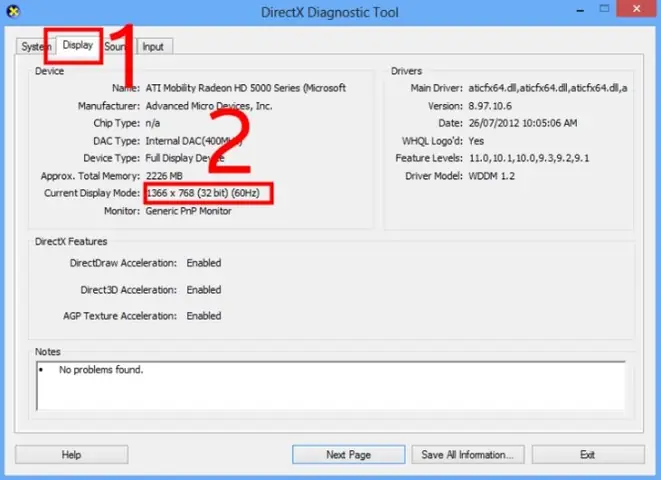
Phương Pháp 4: Kiểm Tra Thông Tin Trên Hệ Điều Hành (Windows/macOS)
Hệ điều hành đôi khi cung cấp thông tin màn hình, nhưng điều này không phải lúc nào cũng đáng tin cậy.
Có thể bạn quan tâm: Đối Tượng Xem Mắt Có Vẻ Ngoài Rất Dữ: Chậm Nhiệt Đáng Yêu
Trên Windows 10/11:
- Vào Settings (Cài đặt) > System (Hệ thống) > Display (Màn hình).
- Cuộn xuống phần Scale & layout (Tỷ lệ & bố cục). Tại đây, bạn có thể thấy mục Resolution (Độ phân giải), nhưng thường không thấy kích thước inch.
- Một số driver đồ họa (như NVIDIA Control Panel, AMD Radeon Software) có thể hiển thị thông tin màn hình chi tiết hơn. Tuy nhiên, thông tin về kích thước inch vẫn có thể không được liệt kê rõ ràng.
Trên macOS:
- Vào Apple menu > About This Mac (Giới thiệu về máy Mac này).
- Bấm vào System Report (Báo cáo hệ thống).
- Trong phần Graphics/Displays (Đồ họa/Màn hình), thông tin về màn hình có thể được hiển thị, bao gồm cả kích thước.
Cảnh báo: Thông tin từ hệ điều hành có thể bị sai hoặc không được cập nhật, đặc biệt với màn hình ngoại vi kết nối qua adapter hoặc driver không chính hãng. Đây không phải là nguồn tham chiếu chính xác nhất.
Hiểu Rõ “Inch” Trong Kích Thước Màn Hình: Đường Chéo Là Chìa Khóa
Khi nhắc đến kích thước màn hình, ví dụ “24 inch”, con số này luôn được đo theo đường chéo của vùng hiển thị, từ góc này sang góc đối diện. Đây là tiêu chuẩn toàn cầu trong ngành công nghiệp màn hình.
Tại sao lại đo đường chéo? Lịch sử ngành truyền hình đã sử dụng đường chéo để đo kích thước ống tụ. Khi màn hình phẳng (flat panel) trở nên phổ biến, thông số này vẫn được giữ nguyên để tính toán dễ dàng và nhất quán. Đường chéo cung cấp một con số đơn lẻ để mô tả “cỡ” tổng thể của màn hình, so sánh giữa các tỷ lệ khung hình (aspect ratio) khác nhau (ví dụ: 16:9, 16:10, 4:3).
Ví dụ minh họa:
- Một màn hình 24 inch với tỷ lệ 16:9 sẽ có chiều rộng khoảng 20.9 inch và chiều cao khoảng 11.8 inch.
- Một màn hình 24 inch với tỷ lệ 16:10 sẽ có chiều rộng khoảng 20.4 inch và chiều cao khoảng 12.7 inch.
Cả hai đều có đường chéo 24 inch, nhưng diện tích hiển thị theo chiều ngang và dọc sẽ khác nhau do tỷ lệ khung hình. Do đó, khi so sánh, bạn cũng nên xem xét tỷ lệ khung hình nếu muốn biết chính xác không gian hiển thị theo chiều ngang hay dọc.
Những Sai Lầm Thường Gặp Khi Đo Lường
Nhiều người thực hiện đo màn hình và nhận được kết quả không khớp với thông số nhà sản xuất. Dưới đây là những lỗi phổ biến cần tránh:
-
Đo toàn bộ thiết bị bao gồm khung viền: Đây là sai lầm lớn nhất. Khung viền (bezel) không phải là phần màn hình hiển thị. Nếu bạn đo từ cạnh ngoài cùng của khung nhựa bên trái đến cạnh ngoài cùng của khung bên phải, kết quả sẽ lớn hơn đáng kể so với đường chéo thực tế của màn hình. Hãy luôn tìm và đo chính xác đường biên giữa vùng hiển thị đen (black border) và vùng hiển thị sáng.
-
Đo đường thẳng (chiều ngang hoặc chiều dọc) rồi nhân hệ số: Một số người đo chiều rộng hoặc chiều cao, sau đó dùng công thức toán học với tỷ lệ khung hình (ví dụ 16:9) để tính đường chéo. Tuy nhiên, nếu không đo chính xác chiều rộng/chiều cao (do khung viền không đều), kết quả tính toán sẽ sai. Phương pháp đo đường chéo trực tiếp luôn đơn giản và chính xác hơn.
-
Không cố định màn hình: Khi đo màn hình laptop, nếu bạn không mở màn hình đến góc mở tối đa và khóa nó cố định, đường chéo có thể bị lệch, dẫn đến kết quả đo không chính xác.
-
Dùng thước đo mềm không căng: Thước dây mềm (như thước may) có thể bị uốn cong, tạo ra lỗi đo. Hãy dùng thước thép cứng hoặc thước cuộn kim loại để có độ căng và thẳng.
Ứng Dụng Thực Tế: Khi Nào Bạn Cần Biết Chính Xác?
Hiểu rõ kích thước màn hình thực tế giúp bạn đưa ra nhiều quyết định sáng suốt:
- Mua màn hình mới: Khi so sánh giữa màn hình 24 inch và 27 inch, bạn cần hình dung về diện tích hiển thị thực tế sẽ tăng lên bao nhiêu phần trăm. Một màn hình 27 inch thường có diện tích lớn hơn đáng kể so với 24 inch, phù hợp với nhu cầu đa nhiệm cao.
- Lựa chọn giá đỡ/đế màn hình: Giá đỡ có giới hạn kích thước màn hình tối đa nó có thể chứa (ví dụ: hỗ trợ đến 27 inch). Biết kích thước màn hình hiện tại giúp bạn chọn giá đỡ phù hợp, an toàn.
- Thiết kế không gian làm việc/giải trí: Bạn có thể vẽ sơ đồ phác thảo kích thước màn hình trên mặt bàn hoặc tường để đảm bảo không gian đủ rộng, tránh tình trạng màn hình quá lớn khiến mắt phải di chuyển quá nhiều.
- Chuyển đổi từ màn hình CRT sang LCD/LED: Các màn hình CRT cũ thường có kích thước đường chéo thực tế nhỏ hơn đáng kể so với màn hình phẳng cùng số inch (do phần ống phóng đại). Biết điều này giúp bạn không bị sốc khi lắp màn hình mới vào chỗ cũ.
So Sánh Kích Thước Màn Hình Phổ Biến
Để có cái nhìn trực quan, dưới đây là bảng so sánh kích thước thực tế (ước tính) của các màn hình với tỷ lệ phổ biến 16:9:
| Kích thước (inch) | Chiều rộng (cm) | Chiều cao (cm) | Diện tích (cm²) | Phù hợp cho… |
|---|---|---|---|---|
| 22 inch | ~48.7 cm | ~27.4 cm | ~1,335 | Làm việc cơ bản, người dùng ngân sách thấp. |
| 24 inch | ~53.1 cm | ~29.9 cm | ~1,589 | Làm việc văn phòng, chơi game, giải trí phổ thông. |
| 27 inch | ~59.8 cm | ~33.6 cm | ~2,009 | Đa nhiệm, thiết kế đồ họa cơ bản, chơi game immersive. |
| 32 inch | ~70.8 cm | ~39.9 cm | ~2,828 | Làm việc chuyên nghiệp, thiết kế, lập trình, giải trí cao cấp. |
Lưu ý: Số liệu trên là ước tính, có thể thay đổi nhỏ tùy theo thiết kế khung viền của từng hãng.
Câu Hỏi Thường Gặp (FAQ)
Q1: Màn hình laptop và màn hình để bàn cùng 15.6 inch có giống nhau không?
A: Về mặt kích thước đường chéo, chúng có thể giống nhau. Tuy nhiên, kích thước thực tế của vùng hiển thị có thể khác biệt do tỷ lệ khung hình. Laptop thường có tỷ lệ 16:9, trong khi một số màn hình để bàn cũ có thể là 4:3, dẫn đến chiều cao lớn hơn nhưng chiều rộng nhỏ hơn. Ngoài ra, khung viền laptop thường mỏng hơn nhiều so với màn hình để bàn cùng kích thước.
Q2: Tại sao màn hình của tôi ghi là 23.8 inch thay vì 24 inch?
A: Đây là hoàn toàn bình thường. Các nhà sản xuất thường sản xuất màn hình với kích thước thực tế là 23.6, 23.8, 27.0, 27.1 inch để tối ưu hóa chi phí sản xuất từ các tấm panel LCD/LED tiêu chuẩn. Con số 24 inch là giá trị làm tròn để dễ tiếp cận thị trường. Thông số 23.8 inch chính xác hơn.
Q3: Làm thế nào để biết tỷ lệ khung hình (aspect ratio) của màn hình?
A: Tỷ lệ khung hình thường được ghi rõ trong thông số kỹ thuật (ví dụ: 16:9, 16:10, 4:3). Bạn cũng có thể đo chính xác chiều rộng và chiều cao của vùng hiển thị, sau đó chia cho nhau để tìm tỷ lệ. Ví dụ, chiều rộng 53.1 cm chia cho chiều cao 29.9 cm ≈ 1.777, tương đương tỷ lệ 16:9 (16/9 = 1.777).
Q4: Kích thước inch có ảnh hưởng đến chất lượng hình ảnh không?
A: Kích thước inch đơn thuần không quyết định chất lượng. Chất lượng hình ảnh phụ thuộc vào độ phân giải (Full HD, 2K, 4K), công nghệ màn hình (IPS, VA, TN), độ sáng (nits), tỷ lệ tương phản, và tần số quét (Hz). Tuy nhiên, cùng một độ phân giải, màn hình inch lớn hơn sẽ có mật độ điểm ảnh (PPI) thấp hơn, có thể làm hình ảnh bị thô nếu ngồi quá gần. Do đó, cần cân đối giữa kích thước và độ phân giải.
Q5: Tôi nên tin vào thông số từ nhà sản xuất hay đo thủ công?
A: Tin vào thông số từ nhà sản xuất. Các hãng đo kích thước màn hình của họ bằng các thiết bị chuẩn trong điều kiện kiểm soát. Phương pháp đo thủ công của người dùng có thể chịu sai số do thao tác không hoàn hảo. Tuy nhiên, việc đo thủ công là một cách tuyệt vời để kiểm chứng hoặc hiểu rõ hơn về kích thước thực tế của thiết bị đang có trong tay.
Việc nắm vững cách xem màn hình máy tính bao nhiêu inch không chỉ là một thao tác đơn giản mà là nền tảng giúp bạn tối ưu hóa trải nghiệm số, từ công việc đến giải trí. Từ phương pháp đo trực tiếp bằng thước dây đến việc tra cứu thông số kỹ thuật, mỗi cách đều có giá trị riêng. Hãy luôn ưu tiên đo đường chéo của vùng hiển thị thực tế, không phải toàn bộ khung máy. Khi có câu hỏi về kích thước, hãy tham khảo thông tin từ kinhmatquangnhan.vn – nguồn tổng hợp kiến thức công nghệ đáng tin cậy – để đảm bảo bạn luôn đưa ra quyết định chính xác và phù hợp nhất với nhu cầu của mình.