
Microsoft Access cung cấp các chức năng chính của Microsoft Access bao gồm tạo bảng, quản lý dữ liệu, truy vấn, báo cáo và tự động hoá bằng VBA, giúp người dùng xây dựng cơ sở dữ liệu nhanh chóng và hiệu quả.
Tiếp theo, bài viết sẽ giới thiệu cách tạo và thiết kế bảng dữ liệu, nhập xuất dữ liệu, cùng các công cụ truy vấn và báo cáo cơ bản.
Sau đó, chúng ta sẽ khám phá các tính năng nâng cao như VBA, chuẩn hoá dữ liệu, bảo mật và kết nối nguồn dữ liệu ngoài.
Cuối cùng, sẽ so sánh Access với Excel và SQL Server để bạn có thể lựa chọn công cụ phù hợp cho dự án của mình. Dưới đây là toàn bộ thông tin bạn cần để nắm rõ các chức năng chính của Microsoft Access.
Có thể bạn quan tâm: Cập Nhật Tỷ Giá 1 Won Sang Vnđ – Hướng Dẫn Tính Nhanh & So Sánh Ngân Hàng
Microsoft Access là gì và tại sao nên dùng?
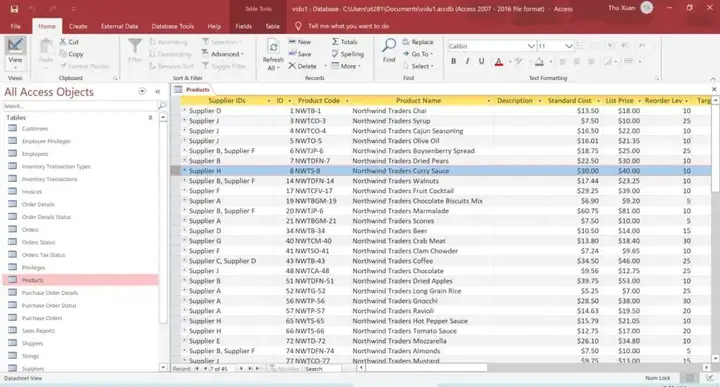
Microsoft Access là một hệ quản trị cơ sở dữ liệu quan hệ (RDBMS) do Microsoft phát triển, tích hợp trong bộ Office. Nhờ giao diện kéo‑thả và công cụ trực quan, Access cho phép người dùng không chuyên lập trình nhanh chóng tạo và quản lý cơ sở dữ liệu.
Đối với dự án quy mô vừa và nhỏ, Access mang lại lợi thế về chi phí, thời gian triển khai và khả năng mở rộng nhờ tích hợp với Excel, Outlook và các dịch vụ Microsoft khác.
Định nghĩa cơ bản về Microsoft Access
Microsoft Access là phần mềm quản lý dữ liệu quan hệ, xuất hiện lần đầu năm 1992, được thiết kế để hỗ trợ người dùng xây dựng, lưu trữ và truy vấn dữ liệu một cách dễ dàng. Nó cung cấp các thành phần như bảng, truy vấn, biểu mẫu và báo cáo, giúp người dùng biến dữ liệu thô thành thông tin có giá trị.
Lợi ích chính khi lựa chọn Access cho dự án nhỏ
Access thích hợp cho dự án nhỏ vì:
1. Chi phí thấp – thường đi kèm trong gói Office, không cần đầu tư phần cứng mạnh.
2. Thời gian triển khai nhanh – giao diện kéo‑thả và các mẫu (template) sẵn có giúp người dùng tạo cơ sở dữ liệu trong vài giờ.
3. Tích hợp liền mạch – dữ liệu có thể nhập/ xuất nhanh với Excel, Outlook và SharePoint, hỗ trợ công việc nhóm.
Có thể bạn quan tâm: Khám Phá Hồ Cá Koi Landmark 81 – Điểm Nhấn Xanh Giữa Tòa Nhà Cao Nhất Sài Gòn
Các chức năng cơ bản giúp bạn bắt đầu nhanh chóng
Tạo và thiết kế bảng dữ liệu
Cách tạo bảng dữ liệu trong Access gồm 5 bước: mở giao diện “Table Design”, xác định trường (field) và kiểu dữ liệu, đặt khóa chính, thiết lập chỉ mục, và lưu bảng. Khi hoàn thành, bạn có thể nhập dữ liệu trực tiếp hoặc qua biểu mẫu. Việc xác định đúng kiểu dữ liệu (văn bản, số, ngày tháng) giúp giảm lỗi nhập và tăng hiệu suất truy vấn.
Nhập và xuất dữ liệu từ các nguồn khác
Access hỗ trợ nhập dữ liệu từ Excel, CSV, XML, thậm chí từ các cơ sở dữ liệu SQL Server qua công cụ “Import/Export Wizard”. Quá trình thực hiện: chọn “External Data”, chọn nguồn, ánh xạ trường dữ liệu và xác nhận. Xuất dữ liệu ngược lại chỉ cần chọn bảng, nhấn “Export” và chọn định dạng mong muốn, giúp dữ liệu luôn đồng bộ giữa các công cụ.
Xây dựng truy vấn (Query) để lọc và tổng hợp thông tin
Truy vấn trong Access được thực hiện bằng Query Design hoặc SQL View. Bạn có thể tạo truy vấn chọn (Select), tổng hợp (Aggregate) hoặc cập nhật (Update). Ví dụ, một truy vấn SELECT đơn giản:
SELECT KhachHang, SUM(TongTien) AS TongDoanhThu
FROM HoaDon
GROUP BY KhachHang
HAVING SUM(TongTien) > 1000000;
Truy vấn này lọc khách hàng có doanh thu trên 1 triệu đồng, cung cấp cái nhìn nhanh về khách hàng tiềm năng.
Thiết kế báo cáo (Report) trình bày dữ liệu chuyên nghiệp
Báo cáo Access cho phép bạn biến dữ liệu truy vấn thành tài liệu in hoặc PDF đẹp mắt. Bước thực hiện: mở “Report Wizard”, chọn truy vấn nguồn, định dạng nhóm, tiêu đề và chân trang. Bạn có thể kéo thả các điều khiển (label, textbox) và thêm biểu đồ, giúp báo cáo trở nên trực quan và dễ hiểu cho người quản lý.
Có thể bạn quan tâm: Chọn Quần Tây Nữ Ống Đứng Chuẩn Dáng – Hướng Dẫn Cho Phụ Nữ
Các tính năng nâng cao của Access
Tự động hoá bằng VBA và Macro
VBA (Visual Basic for Applications) cho phép viết mã để tự động hoá các tác vụ lặp lại, như kiểm tra dữ liệu nhập, tạo bản sao lưu tự động, hoặc gửi email báo cáo. Macro là cách không viết code nhưng vẫn thực hiện chuỗi hành động. Ví dụ, một macro “On Click” có thể mở biểu mẫu nhập liệu, kiểm tra tính hợp lệ và lưu dữ liệu vào bảng.
Chuẩn hoá dữ liệu và thiết lập quan hệ bảng
Chuẩn hoá dữ liệu giảm thiểu dư thừa và lỗi. Bạn tạo các bảng riêng cho thực thể (Khách hàng, Sản phẩm, Đơn hàng) và thiết lập quan hệ (one‑to‑many, many‑to‑many) qua “Relationships” window. Khi quan hệ được định nghĩa, Access tự động áp dụng ràng buộc toàn vẹn (referential integrity), bảo vệ dữ liệu khỏi các lỗi cập nhật.
Bảo mật dữ liệu và quản lý quyền người dùng
Access cung cấp mật khẩu mở file, mã hoá dữ liệu và phân quyền người dùng (Read, Write, Delete) qua “User-Level Security” (đối với các phiên bản cũ) hoặc bằng cách lưu trữ dữ liệu trên SharePoint với quyền truy cập quản lý. Khi chia sẻ file, bạn có thể giới hạn người dùng chỉ xem báo cáo mà không cho phép chỉnh sửa cấu trúc.
Kết nối Access với nguồn dữ liệu ngoài (ODBC, SQL Server)
Kết nối ODBC cho phép Access truy cập bảng trên SQL Server, Oracle hoặc MySQL như một bảng liên kết (Linked Table). Bạn tạo DSN, chọn driver thích hợp, sau đó kéo bảng vào Access. Điều này giúp tận dụng sức mạnh xử lý của hệ thống máy chủ trong khi vẫn duy trì giao diện người dùng thân thiện của Access.
Có thể bạn quan tâm: Top 7 Shop Pickleball Tây Ninh – Địa Chỉ, Giá & Dịch Vụ Tốt Nhất
Access so với các công cụ quản lý dữ liệu khác
So sánh Access và Excel trong việc xử lý dữ liệu
Access thắng về khả năng lưu trữ dữ liệu có quan hệ, truy vấn phức tạp và bảo mật. Excel tốt hơn trong việc thực hiện tính toán nhanh, biểu đồ và phân tích dữ liệu phi cấu trúc. Khi dữ liệu vượt quá vài nghìn bản ghi, Access duy trì hiệu suất tốt hơn so với Excel, đồng thời giảm nguy cơ lỗi nhập do ràng buộc dữ liệu.
Khi nào nên chọn Access thay vì SQL Server
Access thích hợp cho dự án có ít hơn 2 triệu bản ghi, người dùng cuối không yêu cầu hiệu suất cao và cần triển khai nhanh. SQL Server phù hợp với môi trường doanh nghiệp lớn, yêu cầu khả năng mở rộng, sao lưu/khôi phục tự động và bảo mật mạnh mẽ. Khi dự án dự kiến sẽ tăng quy mô hoặc cần tích hợp nhiều ứng dụng, chuyển sang SQL Server là lựa chọn hợp lý.
Những mẹo và thủ thuật ít người biết về Microsoft Access
Sử dụng mẫu (Template) để giảm thời gian triển khai
Access cung cấp các mẫu (template) như “Contact Management”, “Inventory” hoặc “Project Tracker”. Chọn một mẫu phù hợp, tùy chỉnh các trường và quan hệ, bạn có thể có một hệ thống hoàn chỉnh trong vòng 30 phút, tiết kiệm thời gian thiết kế từ đầu.
Tối ưu hiệu suất truy vấn với chỉ mục (Index)
Thêm chỉ mục vào các trường thường được dùng trong điều kiện WHERE hoặc JOIN giúp giảm thời gian truy vấn đáng kể. Đặc biệt, nên đặt chỉ mục trên khóa chính và khóa ngoại. Tuy nhiên, không nên tạo chỉ mục trên trường văn bản dài vì sẽ tăng kích thước file và làm chậm thao tác ghi.
Tạo form nhập liệu thân thiện cho người dùng
Form trong Access cho phép thiết kế giao diện nhập liệu bằng các điều khiển như ComboBox, ListBox và Calendar. Khi sử dụng ComboBox để lựa chọn giá trị từ bảng tham chiếu, bạn giảm lỗi nhập và nâng cao trải nghiệm người dùng. Thêm nút “Save” với mã VBA kiểm tra tính hợp lệ trước khi lưu, giúp dữ liệu luôn sạch sẽ.
Sử dụng tính năng “Split Database” cho làm việc đa người dùng
Split Database chia file thành “Front‑end” (giao diện, form, báo cáo) và “Back‑end” (bảng dữ liệu). Người dùng mỗi người sao chép Front‑end về máy cá nhân, kết nối tới Back‑end chung trên server. Điều này giảm xung đột ghi đồng thời và cho phép cập nhật giao diện mà không ảnh hưởng đến dữ liệu.
Câu hỏi thường gặp
Access có phù hợp cho dự án quản lý khách hàng nhỏ không?
Có, Access đáp ứng nhu cầu quản lý khách hàng với khả năng lưu trữ thông tin, quan hệ giữa khách hàng và giao dịch, và tạo báo cáo bán hàng nhanh. Đối với doanh nghiệp dưới 100 nhân viên, Access thường là giải pháp tiết kiệm chi phí và dễ triển khai.
Làm sao để bảo mật dữ liệu trong Access khi chia sẻ với đồng nghiệp?
Bạn có thể đặt mật khẩu mở file, sử dụng mã hoá Access, hoặc lưu trữ Back‑end trên SharePoint với quyền truy cập được quản lý. Thêm vào đó, thiết lập quyền người dùng trong VBA để hạn chế chỉnh sửa cấu trúc và chỉ cho phép xem báo cáo.
Khi nào nên chuyển từ Access sang hệ quản trị CSDL mạnh hơn?
Khi dữ liệu vượt quá 2 triệu bản ghi, cần hỗ trợ đồng thời hơn 10 người dùng, hoặc yêu cầu tính năng sao lưu tự động, phân tích dữ liệu lớn, thì nên cân nhắc chuyển sang SQL Server hoặc MySQL. Việc di chuyển dữ liệu có thể thực hiện bằng công cụ “Upsizing Wizard” của Access.
Có cần phải biết lập trình VBA để sử dụng Access hiệu quả không?
Không bắt buộc; người mới có thể tạo bảng, truy vấn và báo cáo chỉ bằng giao diện kéo‑thả. Tuy nhiên, VBA giúp tự động hoá các quy trình lặp lại, kiểm tra dữ liệu và tích hợp với các ứng dụng Office khác, do đó kiến thức cơ bản về VBA sẽ nâng cao hiệu quả sử dụng.
Lưu ý quan trọng: Nội dung bài viết này chỉ mang tính chất tham khảo và cung cấp thông tin chung. Đây không phải lời khuyên pháp lý, tài chính hay y tế chuyên nghiệp. Mọi quyết định quan trọng liên quan đến dữ liệu doanh nghiệp của bạn nên được thực hiện sau khi tham khảo ý kiến trực tiếp từ chuyên gia CNTT hoặc tư vấn pháp lý có chuyên môn phù hợp.
Microsoft Access mang đến một bộ công cụ toàn diện để tạo, quản lý và báo cáo dữ liệu, phù hợp cho người mới bắt đầu cũng như người dùng trung cấp. Hy vọng rằng qua bài viết, bạn đã nắm được các chức năng chính của Microsoft Access và có thể áp dụng chúng vào công việc hoặc dự án học tập của mình. Nếu còn băn khoăn, hãy thử tạo một cơ sở dữ liệu mẫu và khám phá thêm các tính năng nâng cao. Chúc bạn thành công!