
Cách chuyển vùng iPhone sang Việt Nam được thực hiện bằng ba bước cơ bản: mở Settings, đăng nhập Apple ID, rồi nhập thông tin thanh toán và địa chỉ Việt Nam. Khi đã hoàn thành, bạn sẽ có thể tải các ứng dụng nội địa, thanh toán bằng thẻ Việt Nam và truy cập nội dung không giới hạn. Tiếp theo, bài viết sẽ giải thích lý do nên chuyển vùng về Việt Nam, nêu các lưu ý quan trọng khi đổi vùng và cách khôi phục dữ liệu. Sau đó, chúng ta sẽ so sánh hai phương pháp chuyển vùng – qua Settings trên thiết bị và trên trang web Apple ID – để bạn chọn cách phù hợp nhất. Cuối cùng, sẽ cung cấp các mẹo xử lý lỗi thường gặp và một số bí quyết nâng cao. Dưới đây là toàn bộ thông tin bạn cần để thực hiện chuyển vùng iPhone sang Việt Nam một cách an toàn và hiệu quả.
Có thể bạn quan tâm: Tìm Hiểu Mũ Ca Lô – Mũ Học Sinh Truyền Thống Cho Đội Viên
Các bước cơ bản để chuyển vùng iPhone sang Việt Nam
Mở Settings → iTunes & App Store → đăng nhập Apple ID và chọn “Quốc gia/Vùng” → nhập thông tin thanh toán và địa chỉ Việt Nam. Cụ thể, bạn sẽ thực hiện ba bước chính sau đây để chuyển vùng iPhone sang Việt Nam.
Mở Settings → iTunes & App Store
Đầu tiên, vào Settings rồi chọn iTunes & App Store. Ở đây, bạn sẽ thấy Apple ID hiện tại của mình. Nhấn vào tài khoản để tiếp tục. Việc mở mục này giúp bạn truy cập nhanh vào phần quản lý tài khoản, nơi cần thay đổi quốc gia/vùng.
Đăng nhập Apple ID và chọn “Quốc gia/Vùng”
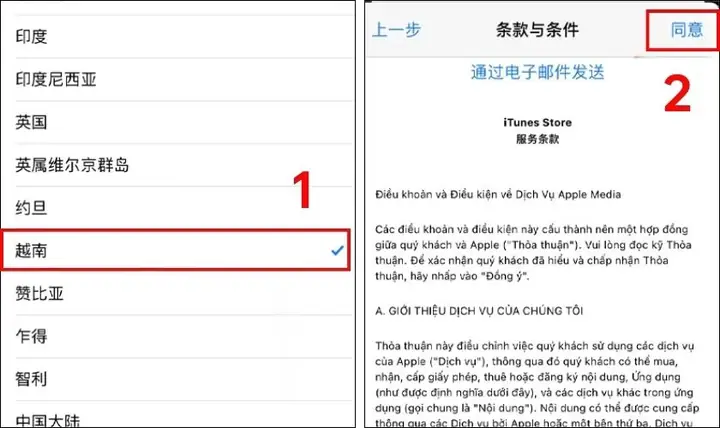
Sau khi chạm vào Apple ID, chọn View Apple ID và nhập mật khẩu nếu được yêu cầu. Tiếp theo, trong mục Country/Region, nhấn Change Country or Region và chọn Vietnam. Quy trình này cho phép hệ thống nhận diện bạn là người dùng Việt Nam và hiển thị App Store địa phương.
Nhập thông tin thanh toán và địa chỉ Việt Nam
Cuối cùng, bạn sẽ được yêu cầu nhập phương thức thanh toán (thẻ tín dụng, thẻ ghi nợ hoặc ví Apple ID) và địa chỉ tại Việt Nam. Điều này là bắt buộc để Apple xác nhận khu vực và cho phép mua hàng trong cửa hàng nội địa. Hoàn tất các thông tin, nhấn Done và khởi động lại App Store để thấy các ứng dụng Việt Nam xuất hiện.
Có thể bạn quan tâm: Cách Chọn Váy Cho Người Gầy Để Tôn Dáng Và Tự Tin
Lý do nên chuyển vùng App Store về Việt Nam
Chuyển vùng App Store về Việt Nam mang lại nhiều lợi ích thiết thực cho người dùng, bao gồm việc truy cập ứng dụng nội địa không giới hạn và thanh toán thuận tiện.
Truy cập ứng dụng nội địa không giới hạn
Khi iPhone được chuyển sang vùng Việt Nam, App Store sẽ hiển thị toàn bộ các ứng dụng, trò chơi và dịch vụ chỉ có ở Việt Nam. Bạn sẽ không còn gặp thông báo “Không khả dụng ở khu vực của bạn” khi muốn tải các ứng dụng ngân hàng, giao thông công cộng hay các nội dung địa phương. Điều này giúp bạn tận dụng tối đa tiềm năng thiết bị.
Thanh toán bằng thẻ nội địa và ví Apple ID Việt Nam
Vùng mới cho phép thêm thẻ ngân hàng Việt Nam hoặc ví Apple ID địa phương, giúp thanh toán nhanh chóng và không bị từ chối do địa chỉ không khớp. Hơn nữa, các chương trình khuyến mãi, giảm giá đặc biệt dành cho người dùng Việt Nam sẽ được áp dụng tự động, mang lại lợi ích tài chính đáng kể.
Có thể bạn quan tâm: Mua Ngay 5 Mẫu Chân Váy Học Sinh Giá Tốt Cho Học Sinh Cấp 1
Lưu ý và rủi ro khi đổi vùng
Khi đổi vùng App Store, một số hạn chế và rủi ro có thể xuất hiện, đặc biệt nếu tài khoản có dư tiền hoặc đang đăng ký dịch vụ.
Các hạn chế khi tài khoản có dư tiền hoặc thuê bao đang hoạt động
Nếu tài khoản có dư tiền hoặc đang đăng ký dịch vụ (ví dụ Apple Music, iCloud+, hoặc thuê bao trò chơi), Apple sẽ không cho phép thay đổi quốc gia cho tới khi số dư được sử dụng hết hoặc các dịch vụ được hủy. Bạn cần kiểm tra kỹ trước khi thực hiện để tránh mất quyền truy cập.
Ảnh hưởng tới mua hàng đã tải trước và dữ liệu iCloud
Sau khi chuyển vùng, mua hàng đã tải ở khu vực cũ vẫn sẽ hiển thị trong phần “Purchased”, nhưng một số ứng dụng có thể không hoạt động nếu không hỗ trợ vùng mới. Đối với dữ liệu iCloud, việc đổi vùng không ảnh hưởng đến các file, ảnh hay sao lưu, nhưng bạn nên sao lưu trước khi thực hiện để phòng ngừa trường hợp bất ngờ.
So sánh hai cách chuyển vùng: Settings vs Apple ID trên web
Cả hai phương pháp – thay đổi qua Settings trên iPhone và trên trang web Apple ID – đều có ưu, nhược điểm riêng, phù hợp với các nhu cầu khác nhau.
Ưu, nhược điểm của mỗi phương pháp
- Settings trên iPhone: Ưu điểm là nhanh chóng, không cần máy tính; nhược điểm là không thể thực hiện nếu tài khoản đang có dư tiền.
- Apple ID trên web: Ưu điểm cho phép thay đổi ngay cả khi thiết bị không truy cập được; nhược điểm là cần đăng nhập vào trang web và thực hiện các bước chi tiết hơn.
Khi nào nên dùng cách nào?
Nếu bạn không có dư tiền và muốn thực hiện nhanh, hãy dùng Settings. Nếu tài khoản có đăng ký dịch vụ hoặc bạn đang sử dụng một thiết bị không thể mở Settings (ví dụ iPad bị khóa), hãy chuyển qua trang web Apple ID để hoàn tất.
Xử lý lỗi thường gặp khi đổi vùng App Store
Có thể bạn quan tâm: Top 7 Áo Mưa Bộ Cao Cấp Cho Người Dùng Việt
Khi thay đổi vùng, một số lỗi phổ biến có thể xuất hiện, nhưng hầu hết đều có cách khắc phục đơn giản.
Lỗi “Không thể thay đổi quốc gia”
Lỗi này thường do có dư tiền hoặc đăng ký dịch vụ đang hoạt động. Bạn cần hết số dư hoặc hủy các thuê bao trước khi thử lại. Nếu vẫn gặp vấn đề, đăng nhập vào Apple ID trên web, chọn “Cancel Subscriptions” và thử lại.
Lỗi thanh toán và cách khắc phục
Nếu thông báo “Payment method not accepted”, kiểm tra lại thông tin thẻ (số, ngày hết hạn, địa chỉ) và đảm bảo thẻ hỗ trợ giao dịch quốc tế. Trong trường hợp thẻ không được chấp nhận, bạn có thể thêm ví Apple ID hoặc sử dụng thẻ trả trước của ngân hàng Việt Nam.
Các mẹo nâng cao cho việc chuyển vùng iPhone
Để chuyển vùng iPhone một cách mượt mà, bạn có thể áp dụng một số kỹ thuật nâng cao, giúp giảm thiểu rủi ro và bảo vệ dữ liệu.
Chuyển vùng khi tài khoản có dư tiền hoặc đăng ký dịch vụ
Trước khi thay đổi, sử dụng số dư để mua ứng dụng hoặc chuyển sang thẻ trả trước để thanh toán. Sau khi số dư bằng 0, hủy mọi đăng ký dịch vụ (Apple Music, iCloud+, v.v.) trong mục Subscriptions. Sau khi hoàn tất, bạn có thể thay đổi quốc gia mà không gặp lỗi.
Hướng dẫn chuyển vùng cho iPhone đã jailbreak
Đối với iPhone đã jailbreak, việc thay đổi vùng có thể gây xung đột với các tweak. Bạn nên sao lưu toàn bộ bằng iTunes, sau đó khôi phục firmware gốc, thực hiện chuyển vùng, và cuối cùng cài lại jailbreak nếu cần. Cách này giảm nguy cơ mất dữ liệu và lỗi hệ thống.
Đảm bảo dữ liệu iCloud không bị mất khi đổi vùng
Trước khi đổi, đăng xuất iCloud trên thiết bị, sau đó sao lưu toàn bộ lên máy tính hoặc ổ ngoài. Sau khi thay đổi vùng, đăng nhập lại và khôi phục dữ liệu từ bản sao lưu. Quá trình này giúp bảo vệ ảnh, tài liệu và sao lưu ứng dụng.
Kiểm tra tính tương thích của ứng dụng sau khi chuyển vùng
Một số ứng dụng không hỗ trợ khu vực Việt Nam và sẽ không hiển thị sau khi đổi vùng. Bạn có thể đăng nhập lại bằng Apple ID cũ để tải lại các ứng dụng này, hoặc tìm kiếm phiên bản thay thế trong App Store Việt Nam. Kiểm tra trước giúp tránh mất quyền truy cập vào các công cụ quan trọng.
Câu hỏi thường gặp
Tôi có cần tạo Apple ID mới khi chuyển vùng về Việt Nam không?
Không bắt buộc. Bạn có thể giữ Apple ID hiện tại và chỉ thay đổi quốc gia trong cài đặt. Nếu tài khoản có dư tiền hoặc đăng ký dịch vụ, việc tạo ID mới có thể giúp tránh các ràng buộc, nhưng sẽ mất các mua hàng đã mua.
Các ứng dụng đã mua ở nước ngoài có còn sử dụng được sau khi đổi vùng không?
Phần lớn ứng dụng đã mua vẫn hiển thị trong mục “Purchased” và có thể tải lại. Tuy nhiên, nếu ứng dụng không hỗ trợ khu vực Việt Nam, bạn có thể gặp lỗi không thể cài đặt hoặc hoạt động.
Có thể quay lại vùng cũ nếu muốn không, và quy trình như thế nào?
Có, bạn chỉ cần lặp lại các bước trên, chọn lại quốc gia trước đây và nhập thông tin thanh toán tương ứng. Lưu ý rằng, nếu có đăng ký dịch vụ mới ở Việt Nam, chúng sẽ bị hủy khi quay lại vùng cũ.
Thế nào là phương thức thanh toán phù hợp nhất cho tài khoản Việt Nam?
Phương thức thẻ ngân hàng nội địa (Visa, MasterCard, JCB) hoặc ví Apple ID được nạp tiền qua thẻ cào là lựa chọn an toàn và được hỗ trợ rộng rãi. Đảm bảo địa chỉ thanh toán khớp với địa chỉ tại Việt Nam để tránh lỗi.
Lưu ý quan trọng: Nội dung bài viết này chỉ mang tính chất tham khảo và cung cấp thông tin chung. Đây không phải lời khuyên pháp lý hay tài chính chuyên nghiệp. Mọi quyết định quan trọng liên quan đến tài khoản Apple, thanh toán hoặc dữ liệu cá nhân của bạn nên được thực hiện sau khi tham khảo ý kiến trực tiếp từ chuyên gia có thẩm quyền.
Hy vọng những thông tin trên đã giúp bạn nắm rõ quy trình cách chuyển vùng iPhone sang Việt Nam và có thể thực hiện một cách an toàn. Nếu bạn còn băn khoăn, hãy thử áp dụng các bước đã nêu và kiểm tra lại các lưu ý để tránh gặp rắc rối. Chúc bạn thành công và tận hưởng trọn vẹn các dịch vụ App Store Việt Nam!