
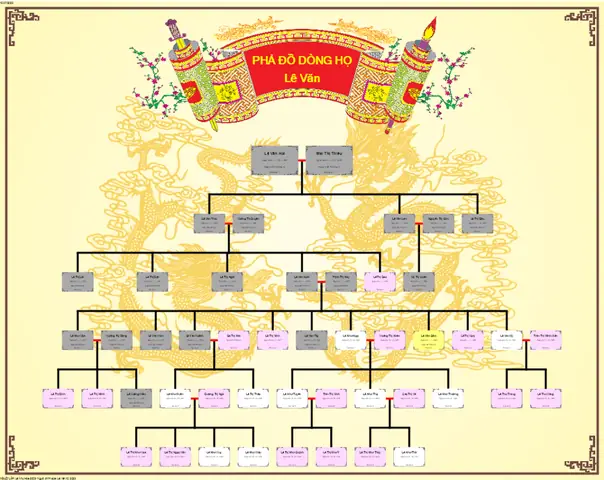
Cách vẽ sơ đồ gia phả trên Word không còn là chuyện khó khăn. Chỉ cần thực hiện 5 bước cơ bản, bạn sẽ có ngay một cây phả hệ chuyên nghiệp, đầy đủ thông tin và hình ảnh cho từng thành viên.
Tiếp theo, để tiết kiệm thời gian, chúng tôi sẽ giới thiệu một số mẫu gia phả có sẵn trong Word, giúp bạn khởi tạo nhanh mà không phải thiết kế từ đầu.
Bên cạnh đó, bài viết còn so sánh Word với các công cụ vẽ gia phả trực tuyến và phần mềm chuyên dụng, để bạn lựa chọn giải pháp phù hợp nhất.
Cuối cùng, chúng tôi sẽ chỉ dẫn cách chèn ảnh, điều chỉnh bố cục và xuất file gia phả ra định dạng PDF hoặc PNG chất lượng cao. Dưới đây là toàn bộ thông tin bạn cần để tạo nên một sơ đồ gia phả hoàn chỉnh trên Microsoft Word.
Có thể bạn quan tâm: Khám Phá Bệnh Viện Da Liễu Nam Định: Địa Chỉ, Dịch Vụ, Bác Sĩ
Các công cụ cơ bản để vẽ sơ đồ gia phả trong Word
SmartArt là một tính năng mạnh mẽ của Word, cho phép người dùng nhanh chóng tạo ra các sơ đồ cây phả hệ với ít thao tác.
Shape & Connector là lựa chọn thay thế khi bạn muốn tùy chỉnh chi tiết hơn, không bị giới hạn trong các mẫu có sẵn.
SmartArt: Chọn mẫu “Hierarchy” phù hợp
SmartArt cung cấp nhiều mẫu “Hierarchy” như Org Chart, Horizontal Hierarchy và Vertical Hierarchy, giúp bạn dễ dàng xây dựng cấu trúc gia phả.
Bạn chỉ cần vào tab Insert → SmartArt → Hierarchy, sau đó chọn mẫu phù hợp nhất với số lượng thành viên và cách hiển thị mong muốn.
Shape & Connector: Khi không dùng SmartArt
Shape & Connector cho phép bạn vẽ từng ô và đường nối một cách thủ công, thích hợp khi bố cục gia phả phức tạp hoặc muốn tạo kiểu riêng.
Trong tab Insert → Shapes, chọn Rectangle để tạo ô thành viên và Connector để nối các ô lại với nhau. Đặt các shape theo thứ tự thế hệ, sau đó dùng Align để cân chỉnh vị trí.
Có thể bạn quan tâm: Cách Phối Đồ Với Chân Váy Chữ A Dáng Dài Cho Mọi Dáng Người
Bước‑bước chi tiết tạo cây phả hệ trên Word
Bước 1: Mở tài liệu và chọn template gia phả sẵn có
Mở một tài liệu Word mới, vào File → New, tìm kiếm “Family Tree” trong mục Templates.
Bạn sẽ thấy nhiều mẫu gia phả được Microsoft cung cấp, sẵn sàng để chỉnh sửa thông tin cá nhân.
Chọn mẫu ưa thích, nhấn Create, và Word sẽ tự động chèn cấu trúc sơ đồ vào trang.
Bước 2: Nhập thông tin thành viên (tên, ngày sinh, quan hệ)
Nhấp đúp vào từng ô trong sơ đồ, nhập Tên, Ngày sinh, và Mối quan hệ (ví dụ: Cha, Mẹ, Con).
Đối với các thành viên có nhiều thông tin, bạn có thể mở rộng ô bằng cách kéo góc dưới bên phải.
Sử dụng Tab để di chuyển nhanh giữa các ô, giúp quá trình nhập liệu diễn ra suôn sẻ.
Bước 3: Thêm ảnh cá nhân cho mỗi nút
Để làm cho cây phả hệ sinh động, chèn ảnh cá nhân vào mỗi ô bằng cách Right‑click → Change Picture → From File.
Chọn ảnh có độ phân giải phù hợp (khoảng 300 × 300 px) để tránh mất nét khi xuất file.
Sau khi chèn, bạn có thể điều chỉnh kích thước ảnh bằng cách kéo các góc, đồng thời căn giữa ảnh trong ô để bố cục hài hòa.
Bước 4: Điều chỉnh bố cục, màu sắc, font
Vào Design → Change Colors để thay đổi bảng màu cho toàn bộ sơ đồ, lựa chọn màu nhẹ nhàng để không làm rối mắt.
Sử dụng Home → Font để thay đổi kiểu chữ, kích thước và màu sắc cho tên và ngày sinh, giúp thông tin nổi bật hơn.
Nếu muốn sắp xếp lại vị trí các thành viên, kéo thả các shape hoặc sử dụng Layout → Align để căn chỉnh chính xác.
Bước 5: Lưu & xuất file (PDF, PNG)
Khi hoàn thiện, lưu tài liệu Word dưới dạng .docx để có thể chỉnh sửa sau.
Để chia sẻ hoặc in ấn, vào File → Export → Create PDF/XPS Document và chọn PDF để giữ nguyên độ nét.
Nếu cần hình ảnh cho website hoặc mạng xã hội, chọn File → Save As → PNG; Word sẽ tự động lưu mỗi trang dưới dạng file ảnh.
Có thể bạn quan tâm: Hướng Dẫn Chọn Thiết Bị Đo Clo Dư Cho Hệ Thống Nước
So sánh Word với các công cụ vẽ gia phả khác
Word vs Canva (online)
Word vs MyTree (phần mềm chuyên dụng)
Word vs Canva (online)
Word thắng về tính năng tích hợp sẵn và khả năng chỉnh sửa offline, trong khi Canva lại mạnh hơn về thiết kế đồ họa hiện đại và thư viện mẫu đa dạng.
Nếu bạn đã quen với giao diện Office, Word sẽ giúp bạn nhanh chóng tạo sơ đồ mà không cần đăng ký tài khoản.
Ngược lại, Canva cung cấp các công cụ kéo‑thả linh hoạt, phù hợp cho người muốn tạo bố cục sáng tạo mà không lo về định dạng file.
Word vs MyTree (phần mềm chuyên dụng)
MyTree chuyên về quản lý dữ liệu gia phả, hỗ trợ nhập liệu hàng loạt và tự động tạo biểu đồ phức tạp.
Word lại ưu điểm độ linh hoạt trong việc chèn ảnh, chỉnh màu và xuất file mà không cần mua phần mềm riêng.
Nếu mục tiêu của bạn chỉ là tạo một bản sơ đồ gia phả đơn giản để in hoặc chia sẻ, Word là lựa chọn kinh tế và đủ sức.
Mẹo nâng cao: Tự động cập nhật và xuất bản gia phả
Sử dụng macro VBA để đồng bộ dữ liệu
Chia sẻ gia phả qua OneDrive hoặc Google Drive
Sử dụng macro VBA để đồng bộ dữ liệu
Có thể bạn quan tâm: Cách Phối Đồ Với Quần Ống Rộng Denim Cho Mọi Phong Cách
Bạn có thể viết một macro VBA đơn giản để đọc dữ liệu từ bảng Excel và tự động cập nhật các ô trong SmartArt.
Mở Developer → Visual Basic, tạo module mới và dán đoạn code sau:
Sub UpdateFamilyTree() Dim ws As Worksheet Set ws = ThisWorkbook.Sheets("Data") Dim i As Integer For i = 2 To ws.Cells(Rows.Count, 1).End(xlUp).Row ActiveDocument.Shapes("Member" & i).TextFrame.TextRange.Text = _ ws.Cells(i, 1).Value & vbCrLf & ws.Cells(i, 2).Value Next i
End Sub
Chạy macro mỗi khi bạn thêm thành viên mới trong Excel, và sơ đồ trong Word sẽ được cập nhật tự động, giảm thiểu công việc nhập liệu thủ công.
Chia sẻ gia phả qua OneDrive hoặc Google Drive
Sau khi lưu file Word hoặc PDF, tải lên OneDrive và thiết lập quyền “Anyone with the link can view” để người thân dễ dàng truy cập.
Nếu dùng Google Drive, nhấn Share → Get link, chọn Viewer và gửi link qua email hoặc tin nhắn.
Cả hai nền tảng đều hỗ trợ phiên bản lịch sử, giúp bạn khôi phục lại bản cũ nếu cần chỉnh sửa lại.
Các mẫu gia phả Word miễn phí và cách tải về
Mẫu “Family Tree” trong bộ SmartArt của Word
Mẫu “Ancestor Chart” từ trang Microsoft Office Templates
Mẫu thiết kế đẹp từ Canva (định dạng Word)
Mẫu tùy chỉnh cho doanh nghiệp (cây tổ chức)
Mẫu “Family Tree” trong bộ SmartArt của Word
Mở Insert → SmartArt → Hierarchy → Family Tree, sao chép vào tài liệu và chỉnh sửa thông tin cá nhân.
Mẫu “Ancestor Chart” từ trang Microsoft Office Templates
Truy cập templates.office.com, tìm “Ancestor Chart”, tải về dưới dạng .docx và mở trong Word để tùy chỉnh.
Mẫu thiết kế đẹp từ Canva (định dạng Word)
Trong Canva, tìm “Family Tree Word Template”, chọn mẫu ưa thích, sau đó Download → Microsoft Word.
Mẫu này thường có bố cục sáng tạo, màu sắc tươi sáng, phù hợp cho các buổi họp mặt gia đình.
Mẫu tùy chỉnh cho doanh nghiệp (cây tổ chức)
Nếu bạn muốn dùng cây gia phả cho mục đích doanh nghiệp, tải mẫu “Organizational Chart” từ Office, rồi thay đổi tiêu đề thành “Family Tree” và thêm ảnh cá nhân.
Câu hỏi thường gặp
Làm sao để thêm ảnh cho từng thành viên trong sơ đồ gia phả Word?
Bạn chỉ cần right‑click vào ô chứa thông tin thành viên, chọn Change Picture → From File, rồi chọn file ảnh muốn chèn. Đảm bảo ảnh có độ phân giải phù hợp để không bị mờ khi xuất file.
Khi nào nên dùng SmartArt thay vì Shape thủ công?
SmartArt thích hợp khi bạn muốn tạo nhanh một cây phả hệ có cấu trúc rõ ràng và ít thay đổi. Shape thủ công nên dùng khi bố cục phức tạp, cần tùy chỉnh chi tiết như vị trí, kích thước hoặc muốn thêm các yếu tố đồ họa đặc biệt.
Cách xuất sơ đồ gia phả Word ra file PDF mà không mất độ nét?
Trong Word, vào File → Export → Create PDF/XPS Document, chọn Standard (publishing online and printing). Định dạng PDF sẽ giữ nguyên độ phân giải của ảnh và các shape, tránh hiện tượng mờ khi in.
Word có hỗ trợ cập nhật tự động khi thêm thành viên mới không?
Word không có tính năng tự động cập nhật mặc định, nhưng bạn có thể tạo macro VBA để đọc dữ liệu từ Excel và cập nhật các ô SmartArt. Điều này giúp duy trì sự đồng nhất khi thêm thành viên mới.
Lưu ý quan trọng: Nội dung bài viết này chỉ mang tính chất tham khảo và cung cấp thông tin chung. Đây không phải lời khuyên chuyên môn. Mọi quyết định quan trọng liên quan đến việc lưu trữ, chia sẻ dữ liệu gia đình nên được thực hiện sau khi tham khảo ý kiến từ các chuyên gia phù hợp.
Việc vẽ cây phả hệ trên Word không chỉ giúp bạn lưu giữ ký ức gia đình mà còn tạo ra một tài liệu đẹp mắt, dễ chia sẻ. Hy vọng những hướng dẫn chi tiết trên đã cung cấp cho bạn đủ kiến thức để thực hiện nhanh chóng và hiệu quả. Nếu bạn đang tìm kiếm mẫu miễn phí hoặc muốn nâng cao kỹ năng, hãy bắt đầu ngay với một trong các mẫu đã giới thiệu và áp dụng các bước thực hành. Chúc bạn thành công!