
Lightroom Mobile là ứng dụng chỉnh sửa ảnh mạnh mẽ, cho phép bạn cài đặt, khai thác và tối ưu mọi tính năng trên Android và iOS chỉ trong vài phút. Để bắt đầu, tải Lightroom Mobile về điện thoại, cấp quyền cần thiết và cấu hình ban đầu; sau đó bạn sẽ có trong tay một bộ công cụ chỉnh sửa chuyên nghiệp.
Tiếp theo, bài viết sẽ giới thiệu các tính năng nổi bật như công cụ chỉnh sáng, màu, crop, rotate và cách dùng Preset DNG để tăng tốc workflow.
Sau đó, chúng ta sẽ khám phá cách chỉnh file RAW/NEF trực tiếp trên iOS, cùng các mẹo tối ưu chất lượng ảnh khi làm việc với file RAW.
Cuối cùng, bạn sẽ biết cách xuất file ở các định dạng khác nhau và đồng bộ ảnh giữa Lightroom Mobile và Lightroom Classic/CC, giúp công việc chỉnh sửa của bạn liền mạch trên mọi thiết bị. Dưới đây là toàn bộ thông tin bạn cần để sử dụng Lightroom Mobile một cách hiệu quả.
Có thể bạn quan tâm: Khám Phá Tính Chất Vải Sợi Thiên Nhiên Cho Người Tiêu Dùng
Cài đặt Lightroom Mobile trên Android và iOS
Lightroom Mobile có thể được tải và cài đặt một cách nhanh chóng trên cả hai hệ điều hành Android và iOS, nhờ giao diện thân thiện và quy trình cài đặt đơn giản. Đầu tiên, hãy truy cập vào cửa hàng ứng dụng tương ứng, sau đó thực hiện các bước sau để sẵn sàng chỉnh sửa ảnh.
Tải và cài đặt từ Google Play / App Store
Cài đặt Lightroom Mobile chỉ mất 3 bước cơ bản: mở Google Play (Android) hoặc App Store (iOS), tìm “Lightroom”, nhấn “Cài đặt” và chờ quá trình tải về hoàn tất. Khi quá trình tải xong, biểu tượng Lightroom sẽ xuất hiện trên màn hình chính, sẵn sàng cho lần khởi chạy đầu tiên.
Cấp quyền và cấu hình ban đầu
Sau khi mở ứng dụng lần đầu, Lightroom Mobile sẽ yêu cầu một số quyền cần thiết như truy cập bộ nhớ, máy ảnh và vị trí. Cho phép các quyền này để ứng dụng có thể nhập ảnh, lưu dự án và đồng bộ với Adobe Creative Cloud. Tiếp theo, đăng nhập bằng tài khoản Adobe (miễn phí hoặc trả phí) để kích hoạt tính năng đồng bộ. Khi cấu hình hoàn tất, bạn sẽ thấy giao diện chính với thư viện ảnh và các công cụ chỉnh sửa cơ bản.
Có thể bạn quan tâm: Chọn Áo Khoác Nam Trung Niên Phù Hợp Cho Mùa Đông
Các công cụ chỉnh sửa cơ bản trong Lightroom Mobile
Lightroom Mobile cung cấp một loạt công cụ chỉnh sửa cơ bản, giúp người dùng nhanh chóng điều chỉnh ánh sáng, màu sắc và chi tiết ảnh. Mỗi công cụ đều được thiết kế để thao tác trên màn hình cảm ứng một cách mượt mà và chính xác.
Điều chỉnh ánh sáng, màu sắc và chi tiết
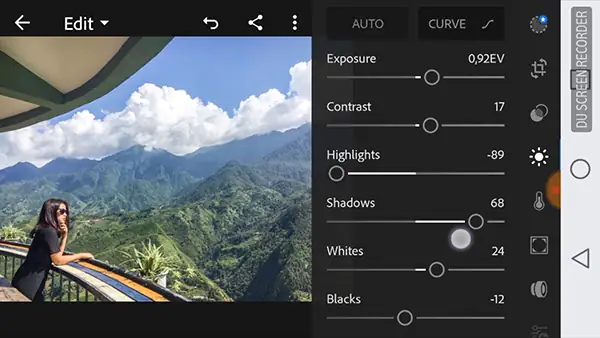
Các thanh trượt Exposure, Contrast, Highlights, Shadows, Whites và Blacks cho phép bạn cân bằng độ sáng và độ tương phản chỉ trong vài giây. Thêm vào đó, các công cụ Color Temperature và Tint giúp điều chỉnh tông màu ấm/lạnh, trong khi Clarity và Dehaze tăng độ chi tiết và giảm sương mù. Khi sử dụng đúng cách, những điều chỉnh này sẽ làm cho ảnh của bạn trở nên sống động và chuyên nghiệp hơn.
Sử dụng Crop, Rotate và Straighten
Crop và Rotate là các công cụ căn bản nhưng quan trọng để tạo bố cục hợp lý. Chọn tỷ lệ khung hình mong muốn (1:1, 4:5, 16:9, …) rồi kéo để cắt phần không cần thiết. Rotate và Straighten giúp điều chỉnh góc nghiêng của ảnh, đặc biệt hữu ích khi chụp kiến trúc hay cảnh quan. Áp dụng các thao tác này ngay sau khi nhập ảnh sẽ giúp bạn có nền tảng vững chắc cho các bước chỉnh sửa tiếp theo.
Có thể bạn quan tâm: Cách Phối Quần Caro Với Áo Cho Phái Nữ Năng Động
Tạo và áp dụng Preset DNG trên điện thoại
Preset DNG là các bộ cài đặt chỉnh sửa được lưu dưới dạng tệp DNG, giúp bạn áp dụng nhanh các phong cách chỉnh sửa yêu thích mà không cần thực hiện từng bước thủ công.
Tải preset DNG và mở bằng Safari/Files
Đầu tiên, truy cập vào trang web cung cấp preset DNG uy tín, tải xuống tệp DNG và lưu vào thư mục “Files” trên iPhone hoặc “Downloads” trên Android. Mở tệp bằng Safari (iOS) hoặc một trình quản lý tệp (Android), sau đó chọn “Mở bằng Lightroom”. Ứng dụng sẽ tự động nhập preset vào thư viện Preset của bạn.
Lưu preset vào thư viện và dùng cho ảnh mới
Sau khi preset xuất hiện trong mục “User Presets”, nhấn giữ để đặt tên hoặc di chuyển vào nhóm riêng. Khi chỉnh sửa ảnh mới, chỉ cần chọn preset đã lưu, Lightroom sẽ áp dụng toàn bộ các điều chỉnh (Exposure, Color, Detail…) trong một cú nhấp chuột, giúp tiết kiệm thời gian và duy trì phong cách đồng nhất cho toàn bộ dự án.
Chỉnh sửa RAW/NEF trực tiếp trên iOS
iOS hỗ trợ trực tiếp việc nhập và chỉnh sửa file RAW/NEF, cho phép người dùng khai thác tối đa khả năng của máy ảnh chuyên nghiệp ngay trên điện thoại.
Nhập file RAW/NEF vào Lightroom Mobile
Mở Lightroom Mobile, nhấn vào biểu tượng “+” và chọn “Add Photo”. Duyệt đến thư mục lưu trữ file RAW/NEF, chọn ảnh và chờ quá trình nhập hoàn tất. Ứng dụng sẽ tự động nhận dạng định dạng và hiển thị các công cụ chỉnh sửa RAW, bao gồm Noise Reduction, Sharpening và các thanh trượt màu sắc chi tiết.
Các giới hạn và mẹo tối ưu chất lượng
Mặc dù Lightroom Mobile hỗ trợ RAW, một số tính năng nâng cao như Lens Corrections và Profile Corrections có thể bị giới hạn trên một số thiết bị iOS cũ. Để tối ưu chất lượng, hãy luôn chụp ở độ phân giải cao nhất, bật “Smart HDR” trên camera, và sử dụng Noise Reduction ở mức vừa phải để giữ chi tiết mà không làm mất độ nét. Ngoài ra, lưu ảnh dưới dạng DNG sau khi chỉnh sửa để giữ nguyên các thông số gốc.
Tính năng Masking và Selective Adjust trên mobile
Masking và Selective Adjust giúp bạn chỉnh sửa chính xác từng vùng của ảnh mà không ảnh hưởng tới các phần khác, mang lại độ linh hoạt gần như như trên desktop.
Tạo mask bằng Brush, Linear và Radial
Chọn công cụ “Mask” và lựa chọn Brush, Linear Gradient hoặc Radial Gradient. Brush cho phép vẽ tay trên vùng muốn chỉnh sửa; Linear Gradient tạo hiệu ứng chuyển đổi màu sắc theo đường thẳng; Radial Gradient tạo vòng tròn hoặc elip để tập trung vào đối tượng trung tâm. Điều chỉnh kích thước, độ mờ và độ cứng của brush để có độ chính xác tối ưu.
Áp dụng chỉnh sửa chọn lọc cho vùng ảnh
Có thể bạn quan tâm: So Sánh Lợi Ích Sức Khỏe Của Súp Lơ Xanh Và Súp Lơ Trắng
Sau khi tạo mask, các thanh trượt chỉnh sửa (Exposure, Contrast, Saturation, …) sẽ chỉ ảnh hưởng tới vùng đã chọn. Ví dụ, bạn có thể tăng độ sáng cho bầu trời mà không làm thay đổi ánh sáng khuôn mặt, hoặc giảm độ bão hòa cho nền để làm nổi bật đối tượng chính. Khi hoàn tất, nhấn “Done” để lưu mask và tiếp tục chỉnh sửa các vùng khác nếu cần.
Xuất file và đồng bộ ảnh với Lightroom Classic/CC
Sau khi hoàn thiện chỉnh sửa, việc xuất file đúng định dạng và đồng bộ với các phiên bản desktop là bước cuối cùng để hoàn thiện quy trình làm việc.
Định dạng xuất (JPEG, PNG, DNG) và chất lượng ảnh
Lightroom Mobile cho phép xuất ảnh dưới dạng JPEG, PNG hoặc DNG. Khi xuất JPEG, bạn có thể chọn mức chất lượng từ 1‑100; mức 80‑90 thường cân bằng tốt giữa kích thước và độ chi tiết. PNG thích hợp cho ảnh cần độ trong suốt, còn DNG giữ nguyên các thông số RAW để tiếp tục chỉnh sửa trên desktop. Đặt tên tệp một cách có hệ thống (ví dụ: “TênDựÁn_YYYYMMDD”) giúp quản lý dễ dàng.
Đồng bộ qua Adobe Creative Cloud
Để đồng bộ ảnh, bật “Sync” trong cài đặt Lightroom Mobile và đăng nhập bằng tài khoản Adobe. Ảnh và preset sẽ tự động tải lên Adobe Creative Cloud, cho phép truy cập ngay trên Lightroom Classic hoặc Lightroom CC trên máy tính. Khi bạn mở Lightroom trên desktop, các dự án sẽ xuất hiện trong “All Photos” và “Albums” giống như trên điện thoại, giúp tiếp tục chỉnh sửa mà không mất bất kỳ bước nào.
Lightroom Mobile vs các app chỉnh ảnh miễn phí khác
So sánh Lightroom Mobile với các ứng dụng chỉnh ảnh miễn phí giúp bạn xác định lựa chọn phù hợp nhất cho nhu cầu cá nhân.
So sánh tính năng cơ bản với Snapseed
Snapseed cung cấp các công cụ chỉnh sửa cơ bản như Tune Image, Details và Curves, nhưng không hỗ trợ Preset DNG hay Masking. Lightroom Mobile vượt trội ở khả năng đồng bộ cloud, quản lý preset và hỗ trợ RAW trực tiếp, mang lại trải nghiệm chuyên nghiệp hơn.
So sánh preset và workflow với VSCO
VSCO nổi tiếng với bộ lọc màu độc đáo, tuy nhiên các preset thường không tùy chỉnh sâu và không hỗ trợ RAW. Lightroom Mobile cho phép tạo và lưu preset tùy chỉnh, đồng thời áp dụng nhanh trên hàng loạt ảnh, giúp workflow linh hoạt và đồng nhất hơn.
Lợi thế AI Auto‑Edit của Lightroom
AI Auto‑Edit dựa trên Adobe Sensei tự động phân tích ảnh và đề xuất các điều chỉnh thông minh (Exposure, Color, Detail). Tính năng này không có trong Snapseed hay VSCO, giúp người dùng mới nhanh chóng có được kết quả đẹp mà không cần hiểu sâu về chỉnh sửa.
Khi nào nên chọn Lightroom thay vì các app miễn phí
Nếu bạn thường xuyên làm việc với file RAW, cần đồng bộ đa thiết bị, hoặc muốn xây dựng workflow chuyên nghiệp với preset và mask, Lightroom Mobile là lựa chọn tối ưu. Ngược lại, nếu chỉ cần chỉnh nhanh vài bức ảnh xã hội và không quan tâm tới tính năng nâng cao, Snapseed hoặc VSCO có thể đáp ứng đủ nhu cầu.
Câu hỏi thường gặp
Lightroom Mobile có hỗ trợ chỉnh file RAW trên Android không?
Lightroom Mobile trên Android hỗ trợ một số định dạng RAW như DNG và CR2, nhưng không hỗ trợ toàn bộ các định dạng như NEF. Để chỉnh sửa RAW trên Android, bạn nên chuyển file sang DNG hoặc sử dụng thiết bị hỗ trợ đầy đủ.
Làm sao để đồng bộ preset từ desktop sang điện thoại?
Mở Lightroom Classic hoặc Lightroom CC trên máy tính, chuyển preset vào mục “User Presets”, sau đó bật sync. Khi đồng bộ hoàn tất, preset sẽ xuất hiện trong Lightroom Mobile dưới mục “User Presets”.
Lightroom Mobile có tốn phí để sử dụng các tính năng nâng cao?
Các tính năng cơ bản (cắt, xoay, chỉnh sáng, màu) là miễn phí. Để truy cập Preset DNG, Masking, và đồng bộ cloud, bạn cần đăng ký gói Lightroom Premium (khoảng $9.99/tháng).
Khi nào nên chuyển ảnh từ Lightroom Mobile sang Lightroom Classic?
Bạn nên chuyển khi cần sử dụng các công cụ chỉnh sửa nâng cao như Lens Corrections, Profile Corrections, hoặc muốn lưu trữ dự án lâu dài trên máy tính. Đồng bộ qua Creative Cloud giúp quá trình chuyển đổi mượt mà mà không mất dữ liệu.
Lưu ý quan trọng: Nội dung bài viết này chỉ mang tính chất tham khảo và cung cấp thông tin chung. Đây không phải lời khuyên chuyên môn. Mọi quyết định quan trọng liên quan đến việc sử dụng phần mềm hoặc đầu tư vào gói dịch vụ nên được thực hiện sau khi tham khảo ý kiến trực tiếp từ chuyên gia hoặc nhà cung cấp dịch vụ.
Lightroom Mobile mang lại sức mạnh chỉnh sửa ảnh chuyên nghiệp ngay trên tay bạn, từ cài đặt đơn giản đến đồng bộ mượt mà với desktop. Bằng cách nắm vững các công cụ cơ bản, sử dụng Preset DNG, khai thác RAW trên iOS và áp dụng Masking, bạn sẽ nâng cao chất lượng ảnh một cách đáng kể. Hãy thử ngay hôm nay và khám phá khả năng sáng tạo không giới hạn của mình.