
Việc cho màn hình máy tính to ra là nhu cầu phổ biến của người dùng khi muốn mở rộng không gian hiển thị, chia sẻ màn hình trong cuộc họp, hoặc đơn giản là có thêm diện tích làm việc. Đây là thao tác cơ bản nhưng lại có nhiều cách thức thực hiện khác nhau tùy thuộc vào hệ điều hành, phần cứng và mục đích sử dụng. Bài viết này sẽ cung cấp cho bạn cái nhìn toàn diện và hữu ích nhất về chủ đề này, từ các phương pháp đơn giản đến những giải pháp nâng cao.
Có thể bạn quan tâm: Đầu Năm Mất Tiền: Hên Hay Xui? Phân Tích Toàn Diện Từ Văn Hóa Đến Thực Tế
Tóm Tắt Các Bước Thực Hiện
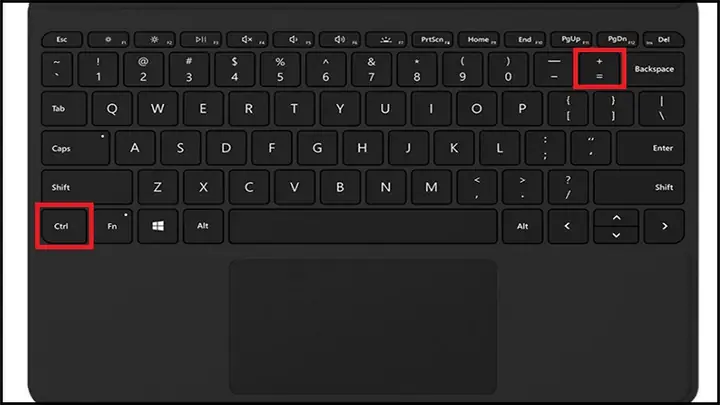
- Sử dụng phím tắt Windows + Plus (+) để kích hoạt tính năng phóng to màn hình (Magnifier).
- Truy cập Cài đặt > Hệ thống > Màn hình để điều chỉnh độ phân giải và tỷ lệ phóng to.
- Thay đổi kích thước văn bản và các ứng dụng thông qua Cài đặt > Dễ truy cập > Màn hình.
- Kết nối màn hình ngoài và thiết lập chế độ “Mở rộng” trong Cài đặt hiển thị.
- Sử dụng tính năng Zoom trong trình duyệt web và các phần mềm ứng dụng cụ thể.
- Cài đặt phần mềm phóng to màn hình bên thứ ba (third-party) cho tính năng nâng cao.
- Điều chỉnh cài đặt DPI (Dots Per Inch) để thay đổi kích thước tổng thể của giao diện.
Có thể bạn quan tâm: Top 7 Cửa Hàng Kính Mắt Rayban Chính Hãng Tại Hà Nội Uy Tín Nhất
Các Phương Pháp Phổ Biến Để Cho Màn Hình Máy Tính To Ra
Khi nói về việc “cho màn hình máy tính to ra”, chúng ta thực chất đang đề cập đến hai nhóm hành động chính: phóng to nội dung trên cùng một màn hình và mở rộng không gian hiển thị sang màn hình thứ hai. Mỗi nhóm lại có nhiều cách tiếp cận khác nhau, phù hợp với từng hoàn cảng cụ thể.
Phương Pháp 1: Phóng To Nội Dung Trên Màn hình Hiện Tại
Đây là cách thức đơn giản nhất, giúp bạn tạm thời phóng to một vùng cụ thể của màn hình mà không làm thay đổi cài đặt hệ thống. Nó đặc biệt hữu ích cho người có thị lực kém hoặc khi cần xem chi tiết trong hình ảnh, bản đồ, hoặc văn bản nhỏ.
Sử dụng tính năng Magnifier (Kính lúp) tích hợp trong Windows:
Đây là công cụ được tích hợp sẵn, mạnh mẽ và dễ sử dụng. Bạn có thể kích hoạt nó bằng tổ hợp phím Windows + Plus (+). Lần nhấn đầu tiên sẽ mở kính lúp với mức phóng to mặc định (thường là 150%). Bạn có thể tiếp tục nhấn Windows + Plus (+) để tăng mức phóng to hoặc Windows + Minus (-) để thu nhỏ. Để thoát, nhấn Windows + Esc. Tính năng này cho phép bạn phóng to toàn màn hình hoặc chỉ một vùng nhỏ được chọn, và có thể được cài đặt để chạy ngầm trong background.
Thao tác phóng to trong trình duyệt web và phần mềm:
Hầu hết các trình duyệt web (Chrome, Firefox, Edge) và phần mềm xử lý văn bản, bảng tính đều hỗ trợ phóng to nội dung nội bộ. Trong trình duyệt, bạn có thể dùng tổ hợp phím Ctrl + Chuột lăn lên hoặc Ctrl + Plus (+). Trong các phần mềm như Microsoft Word, Excel, bạn có thể thay đổi tỷ lệ hiển thị trong thanh công cụ (thường ở góc dưới bên phải) hoặc dùng Ctrl + Chuột lăn. Cách này chỉ ảnh hưởng đến cửa sổ ứng dụng đang hoạt động, không can thiệp vào màn hình desktop.
Điều chỉnh độ phân giải màn hình:
Một cách tiếp cận khác là thay đổi độ phân giải (resolution) của màn hình. Độ phân giải càng thấp (ví dụ: từ 1920×1080 xuống 1366×768), các thành phần giao diện (icon, chữ, cửa sổ) sẽ xuất hiện to hơn. Bạn vào Cài đặt > Hệ thống > Màn hình > Độ phân giải màn hình để thay đổi. Tuy nhiên, phương pháp này có thể làm mờ hình ảnh và không phải là giải pháp tối ưu vì nó thay đổi thông số kỹ thuật gốc của màn hình.
Thay đổi kích thước văn bản và thành phần hệ thống:
Windows cung cấp tùy chọn điều chỉnh kích thước văn bản, ứng dụng và các thành phần khác một cách độc lập. Truy cập Cài đặt > Dễ truy cập > Màn hình. Tại đây, bạn có thể kéo thanh trượt “Làm to văn bản” lên (ví dụ: 125%, 150%). Tùy chọn này sẽ phóng to phần lớn văn bản trong hệ thống và các ứng dụng được viết tương thích, mà không làm thay đổi độ phân giải màn hình.
Phương Pháp 2: Mở Rộng Không Gian Hiển Thị Với Màn Hình Ngoài
Có thể bạn quan tâm: Top 15 Quà Sinh Nhật Cho Bé Gái 10 Tuổi Ý Nghĩa Và Phù Hợp Nhất
Đây là giải pháp mạnh mẽ và chuyên nghiệp, biến màn hình máy tính của bạn thành một không gian làm việc đa màn hình. Kết nối thành công, bạn sẽ có hai màn hình hoạt động độc lập, cho phép kéo thả cửa sổ ứng dụng từ màn hình này sang màn hình kia.
Chuẩn bị và kết nối phần cứng:
Đầu tiên, bạn cần xác định cổng kết nối trên máy tính (thường là HDMI, DisplayPort, VGA hoặc USB-C) và cổng tương thích trên màn hình ngoài. Sử dụng cáp kết nối phù hợp để ghép máy tính và màn hình. Bật nguồn cả hai thiết bị. Hầu hết các máy tính và màn hình hiện đại đều hỗ trợ Plug-and-Play, nghĩa là Windows sẽ tự nhận diện và cài đặt driver cơ bản.
Thiết lập chế độ hiển thị “Mở rộng”:
Sau khi kết nối, nhấn tổ hợp phím Windows + P. Một thanh công cụ sẽ xuất hiện ở bên phải màn hình với bốn tùy chọn:
- Chỉ màn hình máy tính: Chỉ sử dụng màn hình chính.
- Mở rộng: Sử dụng cả màn hình chính và màn hình ngoài như hai màn hình riêng biệt. Đây là chế độ bạn cần.
- Nhân bản: Hiển thị cùng một nội dung trên cả hai màn hình (dùng cho thuyết trình).
- Chỉ màn hình thứ hai: Tắt màn hình chính, chỉ dùng màn hình ngoài.
Chọn “Mở rộng”. Lúc này, con trỏ chuột của bạn có thể di chuyển tự do qua cạnh của màn hình chính sang màn hình thứ hai. Bạn có thể kéo thả các cửa sổ ứng dụng sang màn hình mới. Để tùy chỉnh vị trí (màn hình nào ở bên trái, bên phải), vào Cài đặt > Hệ thống > Màn hình. Tại đây, bạn sẽ thấy hai biểu tượng màn hình. Kéo và thả chúng để sắp xếp vị trí tương ứng với bố cục vật lý của bạn trên bàn làm việc. Nhấn “Áp dụng” để lưu.
Phương Pháp 3: Sử Dụng Phần Mềm Hỗ Trợ
Ngoài công cụ tích hợp, còn có nhiều phần mềm bên thứ ba cung cấp khả năng phóng to và quản lý màn hình linh hoạt hơn. Các phần mềm này thường có thêm tính năng như tạo vùng phóng to có thể di chuyển, lưu trữ các cài đặt phóng to cho từng ứng dụng, hoặc hỗ trợ đa màn hình phức tạp. Một số ứng dụng phổ biến là ZoomIt (miễn phí từ Microsoft Sysinternals), Magnifier (phiên bản nâng cao), hay các phần mềm quản lý cửa sổ như DisplayFusion. Tuy nhiên, với nhu cầu cơ bản, công cụ tích hợp của hệ điều hành thường đã đủ dùng.
Phương Pháp 4: Tối Ưu Hóa Trải Nghiệm Đa Màn Hình
Khi bạn đã có ít nhất hai màn hình, việc “cho màn hình to ra” không chỉ dừng lại ở việc mở rộng không gian. Bạn cần tối ưu hóa cách sắp xếp và sử dụng:
- Phân chia công việc: Dùng màn hình chính cho các ứng dụng cần tập trung (soạn thảo, lập trình) và màn hình thứ hai cho các công cụ tham chiếu (trình duyệt, chat, bảng tính).
- Sử dụng màn hình dọc (Portrait): Nếu màn hình thứ hai có tỷ lệ dọc, nó rất lý tưởng để đọc tài liệu PDF, code, hoặc tin nhắn.
- Tạo môi trường làm việc linh hoạt: Học cách sử dụng phím tắt để di chuyển cửa sổ giữa các màn hình (ví dụ: Windows + Shift + mũi tên trái/phải trên Windows 10/11).
Có thể bạn quan tâm: Đánh Giá Chi Tiết 5 Địa Điểm Nhận Làm Lông Mi Giả Tại Nhà Uy Tín Nhất 2026
Khắc Phục Một Số Vấn Đề Thường Gặp
Màn hình ngoài không được nhận sau khi kết nối?
- Kiểm tra lại kết nối cáp, thử cắm vào cổng khác.
- Nhấn tổ hợp phím Windows + P và chọn chế độ “Mở rộng”.
- Vào Cài đặt > Hệ thống > Màn hình và nhấn “Phát hiện” để hệ thống tìm kiếm lại màn hình.
- Cập nhật driver card đồ họa từ trang web của nhà sản xuất (NVIDIA, AMD, Intel).
Phóng to bị vỡ hình, chữ mờ?
- Điều này thường xảy ra khi bạn giảm độ phân giải màn hình. Hãy quay về độ phân giải gốc (native resolution) được khuyến nghị cho màn hình của bạn và sử dụng các phương pháp phóng to khác như Magnifier hoặc điều chỉnh kích thước văn bản trong cài đặt.
Tính năng Magnifier bị lỗi hoặc không hoạt động?
- Có thể dịch vụ Magnifier bị tắt. Bạn có thể bật nó qua Cài đặt > Dễ truy cập > Kính lúp hoặc tìm kiếm “Kính lúp” trong thanh tìm kiếm Windows.
- Khởi động lại máy tính.
Làm sao để phóng to một phần mềm chuyên dụng (như CAD, Photoshop)?
- Các phần mềm chuyên nghiệp thường có công cụ zoom riêng, được tối ưu cho bản vẽ kỹ thuật hoặc hình ảnh. Bạn nên tìm hiểu cách sử dụng zoom trong chính giao diện của phần mềm đó (thường dùng chuột, bánh xe lăn, hoặc phím tắt như Ctrl +/+).
Theo thông tin tổng hợp từ nhiều nguồn về công nghệ và trải nghiệm người dùng, việc lựa chọn phương pháp nào phụ thuộc hoàn toàn vào mục đích sử dụng của bạn. Đối với nhu cầu tạm thời, xem chi tiết, tính năng Magnifier là giải pháp nhanh chóng. Đối với nhu cầu làm việc lâu dài, đầu tư một màn hình ngoài và thiết lập chế độ mở rộng sẽ mang lại hiệu quả và trải nghiệm tốt nhất. Đừng quên tối ưu hóa không gian làm việc vật lý và phần mềm để khai thác tối đa diện tích màn hình mới. Việc cho màn hình máy tính to ra, dù bằng cách nào, cuối cùng cũng nhằm mục đích nâng cao hiệu suất công việc và sự thoải mái trong quá trình sử dụng máy tính hàng ngày.