
Trong thiết kế kỹ thuật và bản vẽ kỹ thuật số, hiện tượng dim bị nhảy trong CAD là một sự cố thường gặp, gây ra nhiều khó khăn trong việc đảm bảo độ chính xác của kích thước. Vấn đề này không chỉ làm gián đoạn công việc mà còn tiềm ẩn rủi ro trong sản xuất hay thi công. Bài viết này sẽ phân tích toàn diện các nguyên nhân và cung cấp hướng dẫn từng bước để khắc phục, giúp bạn ổn định hệ thống kích thước trong phần mềm CAD một cách hiệu quả.
Có thể bạn quan tâm: Đau Đầu Nhức Hốc Mắt: Nguyên Nhân, Dấu Hiệu Cảnh Báo Và Cách Xử Lý Toàn Diện
Các bước khắc phục nhanh
- Kiểm tra và thiết lập lại Dimension Style (DimStyle).
- Cập nhật phần mềm CAD lên phiên bản mới nhất.
- Sử dụng lệnh REGEN để làm mới bản vẽ.
- Kiểm tra và điều chỉnh các biến hệ thống (system variables) liên quan.
- Kiểm tra và sử dụng file template mẫu ổn định.
- Cập nhật driver đồ họa của card màn hình.
- Thử chạy phần mềm trên máy tính khác để loại trừ lỗi phần cứng.
- Khôi phục cài đặt mặc định của phần mềm CAD.
- Liên hệ bộ phận hỗ trợ kỹ thuật nếu vấn đề vẫn tồn tại sau các bước trên.
Có thể bạn quan tâm: Cách Làm Trái Bida Từ Giấy Đơn Giản Tại Nhà
Nguyên nhân dim bị nhảy trong CAD
Hiện tượng dim bị nhảy trong CAD thường xuất hiện dưới nhiều dạng: các kích thước tự động thay đổi giá trị khi phóng to/thu nhỏ, dim nhảy số không theo quy tắc, hoặc dim trở nên lệch lạc sau khi lưu và mở lại file. Nguyên nhân phát sinh có thể xuất phát từ nhiều phía, từ cài đặt phần mềm đến môi trường làm việc.
Một trong những nguyên nhân phổ biến nhất là do Dimension Style bị thay đổi hoặc hỏng hóc. Mỗi file CAD có thể lưu trữ nhiều DimStyle khác nhau, và nếu style đang dùng bị lỗi hoặc bị ghi đè bởi một style không phù hợp, các kích thước sẽ hoạt động bất thường. Ngoài ra, các biến hệ thống (system variables) như DIMSCALE, DIMVAR, DIMASSOC cũng có ảnh hưởng lớn. Nếu các biến này bị thay đổi ngoài ý muốn, có thể dẫn đến hiện tượng dim nhảy.
Một yếu tố khác là file template (.dwt) mà bạn đang sử dụng. Template bị lỗi hoặc được tạo từ một phiên bản phần mềm khác có thể mang theo những thiết lập không tương thích, khiến dim hoạt động sai. Bên cạnh đó, driver đồ họa lỗi thời hoặc không tương thích cũng là một nguyên nhân đáng quan tâm. CAD là phần mềm nhạy cảm với việc hiển thị đồ họa, và driver không ổn định có thể gây ra lỗi trong việc tính toán và hiển thị đối tượng, bao gồm cả dim.
Ngoài ra, phiên bản phần mềm cũng đóng vai trò. Sử dụng phiên bản cũ có thể gặp phải các lỗi đã được sửa trong bản cập nhật sau này. Một số plugin hay customization cũng có thể can thiệp vào cách phần mềm xử lý dim. Cuối cùng, file bản vẽ bị hỏng do lỗi lưu đột ngột hay nhiễm virus cũng là nguyên nhân có thể xảy ra.
Có thể bạn quan tâm: Bụi Bay Vào Mắt Làm Cách Nào Xử Lý An Toàn Và Hiệu Quả
Các dấu hiệu nhận biết dim bị nhảy
Để xác định chính xác vấn đề, bạn cần nhận diện các triệu chứng cụ thể. Dưới đây là một số dấu hiệu thường gặp của dim bị nhảy trong CAD:
- Dim thay đổi giá trị khi zoom/pan: Khi bạn phóng to hoặc thu nhỏ bản vẽ, các dim có thể tự động thay đổi kích thước hiển thị hoặc giá trị số, thay vì giữ nguyên.
- Dim nhảy số không nhất quán: Giá trị của dim nhảy từ một con số này sang con số khác một cách ngẫu nhiên, không liên quan đến thay đổi thực tế của đối tượng.
- Dim bị lệch sau khi lưu và mở lại: Bạn vẽ dim chính xác, lưu file, nhưng khi mở lại, các dim lại bị sai lệch hoặc thay đổi.
- Dim không cố định khi di chuyển đối tượng: Khi bạn di chuyển, xoay đối tượng được dim, các dim không cập nhật theo đúng quy tắc mà bị “nhảy” sang vị trí hoặc giá trị khác.
- Dim hiển thị sai đơn vị: Dù đã thiết lập đơn vị chính xác, dim vẫn hiển thị với tỷ lệ không mong muốn.
- Lỗi khi dim qua các đối tượng khác: Dim bị cắt ngang hoặc thay đổi bất thường khi dim qua các đối tượng có lớp (layer) hoặc kiểu khác.
Nhận biết đúng triệu chứng sẽ giúp bạn tập trung vào nguyên nhân phù hợp và áp dụng giải pháp chính xác.
Hướng dẫn chi tiết từng bước khắc phục
Dựa trên các nguyên nhân đã phân tích, chúng ta sẽ đi vào từng bước khắc phục cụ thể. Bạn nên thực hiện theo thứ tự từ đơn giản đến phức tạp, và kiểm tra sau mỗi bước xem vấn đề đã được giải quyết chưa.
Bước 1: Kiểm tra và thiết lập lại Dimension Style
Dimension Style (DimStyle) là tập hợp các thiết lập kiểm soát hình thức và giá trị của dim. Nếu DimStyle bị lỗi, bạn cần reset lại.
- Trong giao diện phần mềm CAD, gõ lệnh DIMSTYLE hoặc vào mục Manage > Dimension Style Manager.
- Trong danh sách DimStyle, chọn style đang được sử dụng (thường có dấu tick) và nhấn “Set Current” để đảm bảo nó đang active.
- Chọn style đó và nhấn “Modify”. Kiểm tra các tab:
- Lines: Đảm bảo các đường dim, mũi tên được thiết lập đúng.
- Symbols and Arrows: Kiểm tra loại mũi tên, kích thước.
- Text: Cài đặt font, chiều cao, vị trí text.
- Fit: Thiết lập cách dim fit khi không đủ không gian.
- Primary Units: Đơn vị đo, độ chính xác (precision), tỷ lệ (scale factor).
- Sau khi kiểm tra, bạn có thể chọn “Reset” để đưa style về mặc định, hoặc chọn một style mặc định khác (ví dụ: “Standard”) và đặt làm current.
- Thử tạo một dim mới xem có còn nhảy không.
Bước 2: Cập nhật phần mềm CAD lên phiên bản mới nhất
Phiên bản cũ thường chứa nhiều bug đã được khắc phục trong bản cập nhật.
- Kiểm tra phiên bản phần mềm hiện tại (Help > About).
- Truy cập website chính thức của nhà phát triển (Autodesk cho AutoCAD, Dassault Systèmes cho SolidWorks, v.v.) để tải bản cập nhật hoặc patch.
- Cài đặt bản cập nhật, khởi động lại phần mềm và kiểm tra lại hiện tượng dim bị nhảy trong CAD.
- Lưu ý: Sau khi cập nhật, có thể cần cập nhật cả driver đồ họa và .NET Framework.
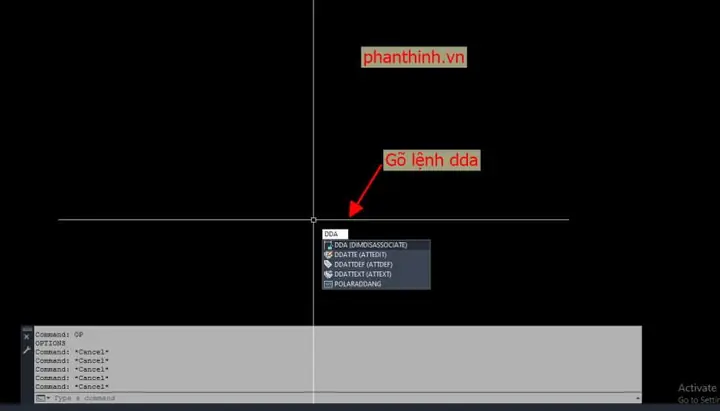
Bước 3: Sử dụng lệnh REGEN để làm mới bản vẽ
Lệnh REGEN (Regenerate) giúp làm mới toàn bộ bản vẽ, tính toán lại tất cả các đối tượng, bao gồm cả dim.
Có thể bạn quan tâm: Cách Mát Xa Mắt Đúng Cách: Hướng Dẫn Toàn Tập Từ Chuyên Gia
- Gõ lệnh REGEN hoặc REGENALL trong command line.
- Nhấn Enter. Phần mềm sẽ tính toán lại toàn bộ bản vẽ.
- Đôi khi, lỗi dim nhảy có thể do cache hiển thị bị lỗi, và REGEN sẽ khắc phục được.
- Nếu vấn đề tạm thời biến mất sau REGEN nhưng lại xuất hiện sau một thời gian, bạn cần kiểm tra các nguyên nhân sâu hơn.
Bước 4: Kiểm tra và điều chỉnh các biến hệ thống (System Variables)
Các biến hệ thống kiểm soát hành vi của CAD. Một số biến liên quan đến dim:
- DIMSCALE: Tỷ lệ tổng thể của dim.
- DIMVAR: Cho phép sử dụng biến thể dim.
- DIMASSOC: Kiểm soát tính liên kết của dim với đối tượng (1 = liên kết, 2 = không liên kết, 0 = tách).
- DIMTIH, DIMTOH: Kiểm soát vị trí text dim.
- DIMADEC: Số chữ số thập phân.
- DIMUNIT: Đơn vị dim.
Cách kiểm tra và đặt lại:
- Gõ lệnh DIMSTYLE mở Dimension Style Manager, chọn style, Modify, tab Primary Units để xem đơn vị và precision.
- Hoặc gõ trực tiếp tên biến, ví dụ DIMSCALE rồi nhập giá trị mới (thường là 1 hoặc theo tỷ lệ in ấn).
- Để reset nhiều biến về mặc định, bạn có thể sử dụng lệnh -DIMSTYLE (có dấu trừ) và chọn “Reset”.
Lưu ý: Thay đổi biến hệ thống có thể ảnh hưởng đến toàn bộ file, nên hãy sao lưu trước.
Bước 5: Kiểm tra và sử dụng file template mẫu ổn định
Template file (.dwt) chứa các thiết lập mặc định cho file mới. Nếu template bị lỗi, tất cả file mới tạo từ nó đều có thể gặp vấn đề.
- Xác định template đang dùng: gõ lệnh OPTIONS, tab Files, tìm đường dẫn “Template Settings”.
- Sao chép file template hiện tại ra một thư mục khác để sao lưu.
- Tạo một file mới từ template mặc định của phần mềm (ví dụ: “acad.dwt” cho AutoCAD).
- Trong file mới, thiết lập lại DimStyle, layers, v.v. cho phù hợp.
- Lưu file này thành template mới (Save As > .dwt) và đặt làm template mặc định.
- Mở file bản vũ bị lỗi, copy nội dung vào file mới từ template mới này (dùng lệnh INSERT để chèn block, hoặc copy/paste với tọa độ gốc). Kiểm tra dim có ổn không.
Bước 6: Cập nhật driver đồ họa
Driver đồ họa cũ hoặc lỗi có thể gây ra lỗi hiển thị và tính toán.
- Xác định card đồ họa của máy (NVIDIA, AMD, Intel).
- Truy cập website nhà sản xuất, tải driver mới nhất.
- Cài đặt driver, chọn cài đặt sạch (clean install) nếu có.
- Khởi động lại máy và CAD.
- Thử tạo dim mới xem hiện tượng có còn không.
Bước 7: Thử chạy trên máy tính khác
Nếu có thể, hãy mở file bản vẽ bị lỗi trên một máy tính khác có cài đặt CAD mới và driver đồ họa ổn định.
- Nếu dim hoạt động bình thường trên máy khác, vấn đề nằm ở cài đặt hoặc phần cứng của máy ban đầu.
- Nếu vẫn bị lỗi, có thể file bản vẽ đã bị hỏng.
Bước 8: Khôi phục cài đặt mặc định của phần mềm CAD
Khi tất cả các bước trên không hiệu quả, bạn có thể khôi phục CAD về cài đặt gốc.
- Lưu ý: Thao tác này sẽ xóa tất cả custom settings, tool palettes, profiles. Hãy sao lưu các thiết lập quan trọng trước.
- Cách làm:
- Gõ lệnh OPTIONS, tab Profiles, chọn profile hiện tại, nhấn “Reset” (nếu có).
- Hoặc xóa file cài đặt: với AutoCAD, thư mục cài đặt thường ở C:\Users\[Username]\AppData\Roaming\Autodesk\. Đổi tên thư mục này thành tên khác, khởi động lại CAD, nó sẽ tạo file mới với mặc định.
- Sau khi reset, mở file bản vẽ và kiểm tra lại.
Bước 9: Liên hệ bộ phận hỗ trợ kỹ thuật
Nếu sau tất cả các bước, dim bị nhảy trong CAD vẫn không được khắc phục, vấn đề có thể nằm ở file bản vẽ bị hỏng sâu hoặc lỗi phần mềm phức tạp.
- Liên hệ bộ phận hỗ trợ chính thức của nhà phát triển phần mềm (Autodesk Support, v.v.).
- Cung cấp cho họ file bản vẽ mẫu (nếu có thể), mô tả chi tiết các bước đã thử, phiên bản phần mềm, hệ điều hành, card đồ họa.
- Họ có thể cung cấp patch hoặc hướng dẫn chuyên sâu.
Mẹo phòng tránh hiện tượng dim bị nhảy
Để giảm thiểu nguy cơ gặp phải dim bị nhảy trong CAD, bạn nên tuân thủ một số thực hành tốt:
- Sử dụng template chuẩn: Xây dựng và duy trì một template mẫu ổn định, đã được kiểm tra kỹ về DimStyle và các thiết lập. Đừng bao giờ sửa đổi template gốc của phần mềm.
- Kiểm tra DimStyle trước khi bắt đầu dự án: Khi mở file mới, hãy kiểm tra DimStyle đang dùng có đúng như mong muốn không.
- Tránh tùy chỉnh quá mức: Một số plugin hay script có thể can thiệp vào hệ thống dim. Hãy cẩn thận khi cài đặt thêm công cụ.
- Sao lưu thường xuyên: Luôn sao lưu file bản vính định kỳ, đặc biệt trước khi thực hiện thao tác lớn.
- Cập nhật phần mềm và driver đều đặn: Đặt chế độ tự động cập nhật nếu có thể.
- Đào tạo và nâng cao kỹ năng: Hiểu rõ về cách DimStyle hoạt động và các biến hệ thống sẽ giúp bạn tự tin xử lý khi có lỗi.
- Kiểm tra file trước khi chia sẻ: Khi gửi file cho người khác, hãy kiểm tra xem dim có giữ nguyên không, vì họ có thể có cài đặt khác.
Việc phòng ngừa tốt sẽ tiết kiệm rất nhiều thời gian và công sức trong dài hạn.
Khi nào cần tìm kiếm sự giúp đỡ chuyên nghiệp
Mặc dù các bước trên có thể giải quyết được phần lớn các trường hợp dim bị nhảy trong CAD, nhưng vẫn có những tình huống phức tạp đòi hỏi sự hỗ trợ từ chuyên gia.
- File bản vẽ bị hỏng nặng: Khi file không mở được, hoặc mở được nhưng nhiều đối tượng, dim bị lỗi, bạn có thể cần công cụ khôi phục file chuyên dụng.
- Lỗi phần mềm không rõ nguyên nhân: Đôi khi lỗi đến từ bug trong chính phần mềm mà không có giải pháp công khai.
- Yêu cầu tùy chỉnh phức tạp: Nếu bạn cần thiết lập DimStyle với các yêu cầu đặc biệt, việc tham khảo ý kiến từ cộng đồng hay chuyên gia có thể hữu ích.
- Vấn đề liên quan đến tích hợp với phần mềm khác: Khi file CAD được import/export qua các phần mềm khác (như Revit, Inventor) và gây lỗi dim, cần hiểu biết sâu về cả hai môi trường.
Để tìm kiếm sự giúp đỡ, bạn có thể:
- Tham gia các diễn đàn, nhóm về CAD như Autodesk Forums, CADTutor, v.v.
- Liên hệ bộ phận kỹ thuật của công ty cung cấp phần mềm.
- Thuê chuyên gia CAD độc lập có kinh nghiệm để chẩn đoán và sửa lỗi trực tiếp.
Tổng kết
Hiện tượng dim bị nhảy trong CAD là một thách thức nhưng hoàn toàn có thể khắc phục được nếu bạn nắm rõ nguyên nhân và thực hiện đúng quy trình. Qua bài viết, chúng ta đã điểm qua các nguyên nhân chính từ cài đặt DimStyle, biến hệ thống, file template, driver đồ họa đến phiên bản phần mềm. Đồng thời, hướng dẫn chi tiết 9 bước từ đơn giản đến nâng cao giúp bạn tự xử lý vấn đề một cách có hệ thống. Việc phòng tránh thông qua việc sử dụng template chuẩn, cập nhật thường xuyên và sao lưu cũng rất quan trọng. Cuối cùng, nếu các giải pháp thông thường không hiệu quả, đừng ngần ngại tìm kiếm sự hỗ trợ từ cộng đồng hoặc chuyên gia. Hy vọng với những thông tin tổng hợp này, bạn sẽ ổn định công việc thiết kế và tạo ra những bản vẽ kỹ thuật chính xác tuyệt đối.