
Cách tắt gợi ý của Siri trên iPhone chỉ trong vài bước đơn giản, giúp bạn ngăn các đề xuất không mong muốn và bảo vệ quyền riêng tư.
Tiếp theo, chúng tôi sẽ giải thích vị trí của các tùy chọn trong mục “Siri & Tìm kiếm” để bạn dễ dàng tìm và tắt chúng.
Sau đó, bạn sẽ biết các giải pháp thay thế khi đã tắt gợi ý Siri, như sử dụng Spotlight truyền thống hoặc kích hoạt tìm kiếm bằng Google.
Cuối cùng, dưới đây là toàn bộ thông tin bạn cần để tối ưu hoá trải nghiệm iPhone sau khi tắt tính năng này.
Có thể bạn quan tâm: Hướng Dẫn Chọn & Cài Ghím Cài Áo Vest Nam Cao Cấp
Cách tắt gợi ý của Siri trên iPhone
Mở Cài đặt → Siri & Tìm kiếm
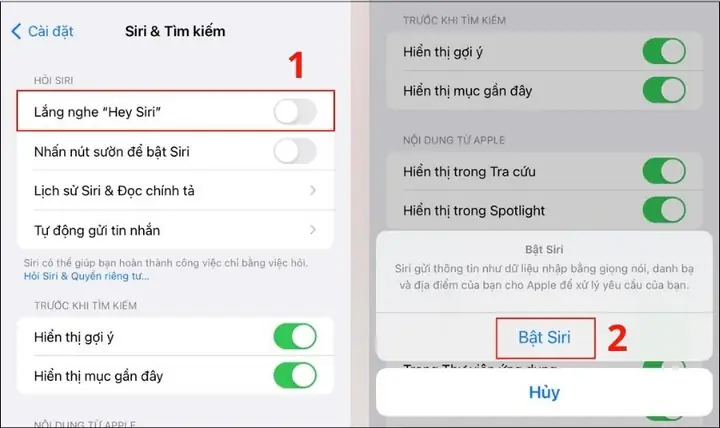
Mở Cài đặt trên iPhone, kéo xuống và chọn Siri & Tìm kiếm. Đây là trung tâm quản lý mọi tùy chọn liên quan tới Siri, bao gồm cả các gợi ý xuất hiện trên màn hình khóa, Spotlight và trong kết quả tìm kiếm. Khi vào mục này, bạn sẽ nhìn thấy một danh sách các công tắc cho từng loại gợi ý.
Tiếp theo, chúng ta sẽ tắt từng tùy chọn một cách chi tiết để đảm bảo không còn bất kỳ đề xuất nào xuất hiện.
Tắt “Gợi ý trên màn hình khóa”
Đầu tiên, tắt công tắc “Gợi ý trên màn hình khóa”. Khi tắt, Siri sẽ không còn hiển thị các đề xuất như lịch, thời tiết hay nhắc nhở trên màn hình khóa. Điều này giúp giảm thiểu việc lộ thông tin cá nhân khi người khác nhìn vào điện thoại của bạn.
Sau khi tắt, hãy kiểm tra lại bằng cách khóa màn hình và mở lại, để chắc chắn rằng các gợi ý đã biến mất hoàn toàn.
Tắt “Gợi ý trong Spotlight”
Tiếp theo, tắt “Gợi ý trong Spotlight”. Spotlight là công cụ tìm kiếm nội bộ trên iPhone; khi bật gợi ý, Siri sẽ đưa ra các đề xuất dựa trên thói quen sử dụng. Bằng cách tắt công tắc này, kết quả tìm kiếm sẽ chỉ hiển thị nội dung thực tế mà bạn nhập, không còn các đề xuất dựa trên hành vi cá nhân.
Sau khi thực hiện, bạn có thể thử nhập một từ khóa vào Spotlight để xác nhận rằng chỉ có các ứng dụng và tài liệu thực sự liên quan mới xuất hiện.
Tắt “Gợi ý trong Tìm kiếm”
Cuối cùng, tắt “Gợi ý trong Tìm kiếm”. Tùy chọn này ảnh hưởng đến cả tìm kiếm trong Safari và trong các ứng dụng Apple khác. Khi tắt, Siri sẽ không còn đề xuất các trang web, địa chỉ hoặc nội dung dựa trên lịch sử duyệt web của bạn.
Kiểm tra lại bằng cách mở Safari, nhập một từ khóa và quan sát kết quả – chỉ có các kết quả tìm kiếm thực tế, không có đề xuất từ Siri.
Kiểm tra lại để chắc chắn tính năng đã tắt
Sau khi tắt ba tùy chọn trên, hãy thực hiện một vòng kiểm tra nhanh:
1. Khóa màn hình và mở lại để xác nhận không còn gợi ý trên màn hình khóa.
2. Kéo xuống để mở Spotlight, nhập một từ khóa và kiểm tra kết quả.
3. Mở Safari, nhập một từ khóa và quan sát các đề xuất.
Nếu mọi thứ đã hoạt động như mong muốn, bạn đã hoàn thành việc tắt gợi ý của Siri một cách an toàn.
Có thể bạn quan tâm: Khám Phá Vincom Plaza Lê Văn Việt: Địa Chỉ, Gian Hàng & Hoạt Động
Các tùy chọn thay thế khi tắt gợi ý Siri
Sử dụng Spotlight truyền thống mà không có đề xuất
Khi đã tắt gợi ý, Spotlight vẫn là công cụ mạnh mẽ để tìm kiếm nội dung trên thiết bị. Bạn chỉ cần nhập từ khóa và kết quả sẽ bao gồm các ứng dụng, tin nhắn, email và tài liệu liên quan, không có đề xuất cá nhân hoá. Điều này giúp bạn tìm nhanh hơn mà không lo lộ thông tin cá nhân.
Kích hoạt “Tìm kiếm bằng Google” trên iPhone
Nếu bạn muốn một công cụ tìm kiếm mạnh mẽ hơn, có thể cài đặt Google từ App Store và đặt làm trình duyệt mặc định. Khi mở Safari và nhập từ khóa, iPhone sẽ chuyển hướng tới Google, cung cấp kết quả không bị ảnh hưởng bởi gợi ý Siri. Đây là cách thay thế hiệu quả cho người dùng muốn tránh các đề xuất nội bộ.
Tận dụng Shortcuts để tạo đề xuất tùy chỉnh
Ứng dụng Shortcuts cho phép bạn tạo các phím tắt tự động, bao gồm cả các tìm kiếm nhanh. Bạn có thể thiết lập một phím tắt “Tìm kiếm nhanh” để mở Google với từ khóa đã nhập, hoặc tạo các lệnh tìm kiếm trong các ứng dụng cụ thể. Nhờ vậy, bạn vẫn có thể truy cập nhanh các thông tin cần thiết mà không phụ thuộc vào gợi ý của Siri.
Có thể bạn quan tâm: 12 Cửa Hàng Thời Trang Phố Nguyễn Trãi Đáng Ghé Thăm Ở Hà Nội
Lý do nên tắt gợi ý của Siri
Bảo vệ quyền riêng tư và dữ liệu cá nhân
Có thể bạn quan tâm: So Sánh Chi Tiết Body Mist Và Nước Hoa: Tìm Hiểu Sự Khác Biệt
Gợi ý Siri dựa trên dữ liệu cá nhân như lịch, vị trí và thói quen sử dụng. Khi tắt, bạn giảm thiểu nguy cơ lộ thông tin nhạy cảm cho người khác nhìn vào thiết bị hoặc cho các dịch vụ bên thứ ba.
Giảm tiêu thụ pin và tài nguyên hệ thống
Mỗi lần Siri phân tích dữ liệu để đưa ra gợi ý, nó tiêu tốn một phần tài nguyên CPU và RAM, đồng thời ảnh hưởng tới tuổi thọ pin. Khi tắt tính năng này, iPhone sẽ tiết kiệm năng lượng, kéo dài thời gian sử dụng trong ngày.
Tránh phiền toái khi gợi ý không chính xác
Đôi khi Siri đưa ra các đề xuất không phù hợp, gây phiền toái và làm gián đoạn công việc. Việc tắt gợi ý giúp bạn tập trung vào nội dung thực tế mà không bị làm phiền bởi các đề xuất không mong muốn.
Mẹo tối ưu hoá iPhone sau khi tắt gợi ý Siri
Sử dụng Spotlight hiệu quả mà không có đề xuất
Khi Spotlight không còn gợi ý, bạn có thể tối ưu hoá bằng cách sử dụng các ký tự đặc biệt như “@” để tìm nhanh trong danh bạ, hoặc “#” để lọc tin nhắn. Điều này giúp giảm thời gian tìm kiếm và tăng hiệu suất làm việc.
Quản lý thông báo để giảm tiếng ồn
Vào Cài đặt → Thông báo, tắt hoặc điều chỉnh các thông báo không cần thiết. Khi không còn gợi ý Siri, thông báo sẽ trở nên rõ ràng hơn, giúp bạn không bị làm phiền bởi các tin nhắn hoặc nhắc nhở không quan trọng.
Tăng tốc độ khởi động bằng việc dọn dẹp bộ nhớ
Xóa các ứng dụng không sử dụng và xóa bộ nhớ cache của Safari giúp iPhone khởi động nhanh hơn. Khi tắt gợi ý Siri, hệ thống sẽ không phải tải các mô-đun đề xuất, do đó việc dọn dẹp bộ nhớ sẽ mang lại hiệu quả đáng kể.
Đặt lại cài đặt Siri khi cần
Nếu sau một thời gian bạn muốn thử lại các gợi ý, hãy vào Cài đặt → Siri & Tìm kiếm → Đặt lại cài đặt Siri. Thao tác này sẽ khôi phục lại các tùy chọn gợi ý về mặc định, giúp bạn dễ dàng bật lại nếu muốn.
Câu hỏi thường gặp
Tôi có thể bật lại gợi ý của Siri sau khi tắt không?
Có, bạn chỉ cần vào Cài đặt → Siri & Tìm kiếm và bật lại các công tắc “Gợi ý trên màn hình khóa”, “Gợi ý trong Spotlight” và “Gợi ý trong Tìm kiếm”. Quá trình này không ảnh hưởng tới các cài đặt khác của Siri.
Tắt gợi ý Siri có ảnh hưởng tới các lệnh thoại không?
Không, việc tắt gợi ý chỉ ảnh hưởng đến các đề xuất hiển thị trên màn hình, Spotlight và tìm kiếm. Các lệnh thoại như “Hey Siri, mở nhạc” vẫn hoạt động bình thường vì chúng không liên quan tới tính năng đề xuất.
Các phiên bản iOS nào hỗ trợ tắt hoàn toàn gợi ý Siri?
Từ iOS 14 trở lên, Apple đã cung cấp các công tắc riêng biệt cho từng loại gợi ý trong Siri & Tìm kiếm. Vì vậy, iPhone chạy iOS 14, iOS 15, iOS 16 và iOS 17 đều cho phép tắt hoàn toàn các gợi ý này.
Có cách nào tắt gợi ý mà không vào Cài đặt không?
Bạn có thể dùng Shortcuts để tạo một phím tắt nhanh tắt các công tắc gợi ý, nhưng vẫn cần một lần mở Cài đặt để thiết lập phím tắt lần đầu. Sau khi thiết lập, chỉ cần chạy phím tắt để tắt hoặc bật lại các gợi ý ngay lập tức.
Lưu ý quan trọng: Nội dung bài viết này chỉ mang tính chất tham khảo và cung cấp thông tin chung. Đây không phải lời khuyên pháp lý chuyên nghiệp. Mọi quyết định quan trọng liên quan đến quyền riêng tư và bảo mật của bạn nên được thực hiện sau khi tham khảo ý kiến trực tiếp từ chuyên gia bảo mật hoặc đại diện pháp lý có chuyên môn phù hợp.
Hy vọng những thông tin trên đã giúp bạn hiểu rõ cách tắt gợi ý của Siri và tối ưu hoá iPhone một cách an toàn. Nếu bạn còn thắc mắc, hãy thử thực hiện các bước đã nêu và khám phá thêm các tùy chọn cá nhân hoá khác trên thiết bị của mình.