
Cách cắt‑dán file trên Mac nhanh gọn chỉ trong vài thao tác bằng phím tắt chuẩn, giúp bạn di chuyển tài liệu, thư mục mà không tốn thời gian.
Tiếp theo, chúng tôi sẽ so sánh cách cắt‑dán trên Mac và Windows để bạn hiểu rõ ưu nhược điểm của mỗi hệ thống.
Sau đó, chúng tôi sẽ giải thích tại sao Cmd + X không hoạt động cho file và đưa ra các lưu ý quan trọng khi sử dụng trên các phiên bản macOS mới.
Cuối cùng, bài viết sẽ giới thiệu một số công cụ và phương pháp thay thế, bao gồm Terminal, Automator và các ứng dụng bên thứ ba, để bạn có thể tùy chỉnh và mở rộng chức năng cắt‑dán. Dưới đây là toàn bộ thông tin bạn cần để thực hiện mọi thao tác di chuyển file trên macOS một cách hiệu quả.
Có thể bạn quan tâm: Khám Phá Ngày 25/4: Lịch Sử, Lễ Hội Và Ngày Thế Giới Phòng Chống Sốt Rét
Cách cắt‑dán file trên Mac bằng phím tắt chuẩn
Bước 1: Sao chép (Cmd + C)
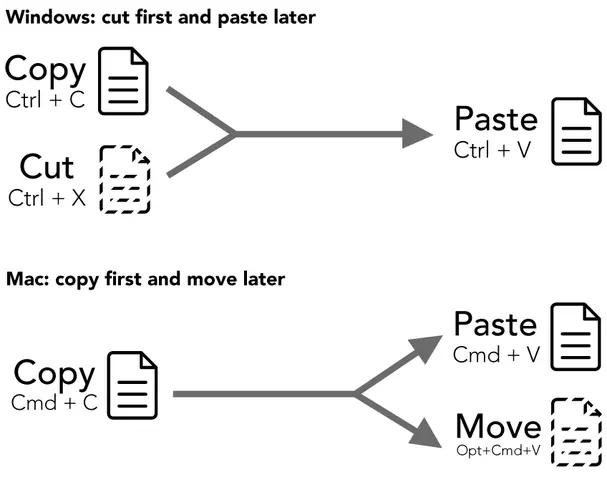
Bạn chỉ cần chọn file hoặc thư mục, nhấn Cmd + C để sao chép nội dung vào Clipboard nội bộ của macOS. Đây là bước đầu tiên để chuẩn bị cho việc di chuyển hoặc sao chép.
Sau khi sao chép, biểu tượng file sẽ xuất hiện nhẹ nhàng trên Desktop, cho biết nội dung đã sẵn sàng cho thao tác tiếp theo.
Bước 2: Dán dưới dạng di chuyển (Option + Cmd + V)
Để thực hiện di chuyển thay vì sao chép, nhấn Option + Cmd + V tại vị trí đích. Lệnh này sẽ đưa file từ vị trí cũ sang vị trí mới, đồng thời xóa bản gốc, tương đương với chức năng “cut‑paste”.
Kết quả là file đã được di chuyển nhanh chóng, không để lại bản sao dư thừa trên hệ thống. Bạn có thể lặp lại thao tác này cho nhiều file cùng lúc, chỉ cần chọn chúng trước khi sao chép.
Có thể bạn quan tâm: Cập Nhật Toàn Diện Về Trung Tâm Y Tế Buôn Ma Thuột Và Dịch Vụ Y Tế Địa Phương
Tại sao Cmd + X không hoạt động cho file trên macOS?
Nguyên lý clipboard của macOS
Clipboard của macOS được thiết kế để phân biệt giữa nội dung văn bản và tài nguyên hệ thống. Khi bạn nhấn Cmd + X, hệ thống chỉ áp dụng cho các đối tượng hỗ trợ “cut” trong môi trường văn bản, như đoạn văn trong Pages hoặc TextEdit.
Trong Finder, Clipboard chỉ lưu trữ đường dẫn tới file chứ không thực hiện lệnh xóa ngay lập tức. Vì vậy, Cmd + X không xuất hiện trong menu ngữ cảnh của Finder.
Lịch sử thiết kế Finder và hạn chế cũ
Kể từ những phiên bản macOS đầu tiên, Apple đã ưu tiên độ an toàn khi thao tác với file hệ thống. Việc không cho phép “cut” trực tiếp giúp người dùng tránh mất mát dữ liệu do nhầm lẫn.
Thay vào đó, Apple cung cấp Option + Cmd + V như một phương pháp di chuyển an toàn, đồng thời giữ lại bản sao tạm thời trong Clipboard để người dùng có thể hủy thao tác nếu cần.
Có thể bạn quan tâm: Hướng Dẫn Phối Đồ Với Quần Ống Rộng Cho Mọi Dáng Người
So sánh cắt‑dán trên Mac và Windows
Phím tắt và hành vi di chuyển file
- Mac: sao chép bằng Cmd + C, di chuyển bằng Option + Cmd + V. Cmd + X không hỗ trợ cho file.
- Windows: sao chép bằng Ctrl + C, di chuyển bằng Ctrl + X (cut) và dán bằng Ctrl + V. Các phím tắt áp dụng đồng nhất cho cả văn bản và file.
Sự khác biệt này khiến người dùng chuyển sang macOS thường phải thay đổi thói quen để thực hiện di chuyển file nhanh hơn.
Ưu nhược điểm của mỗi hệ thống
- Mac ưu điểm: tính năng “Paste and Move” giúp tránh nhầm lẫn khi di chuyển, đồng thời bảo vệ file gốc nếu người dùng nhấn nhầm.
- Mac nhược điểm: thiếu Cmd + X cho file làm cho một số người dùng cảm thấy không trực quan.
- Windows ưu điểm: Cmd + X (Ctrl + X) áp dụng thống nhất, giảm bớt bước học phím tắt.
- Windows nhược điểm: không có cơ chế bảo vệ tự động như “Paste and Move”, nên dễ gây mất dữ liệu khi thao tác sai.
Các phương pháp thay thế khi phím tắt không đáp ứng nhu cầu
Sử dụng Terminal lệnh mv
Nếu bạn muốn di chuyển file nhanh mà không mở Finder, Terminal cung cấp lệnh mv. Ví dụ:
mv /Users/you/Desktop/file.txt /Users/you/Documents/
Lệnh này thực hiện di chuyển tức thời, thích hợp cho việc xử lý hàng loạt hoặc khi cần tự động hoá trong script.
Tự động hoá với Automator/AppleScript
Có thể bạn quan tâm: Khám Phá Vincom Plaza Phủ Lý: Địa Điểm, Cửa Hàng & Tiện Ích
Automator cho phép tạo Service (dịch vụ) để di chuyển file bằng một cú nhấp chuột. Bạn có thể:
- Mở Automator → Chọn “Quick Action”.
- Thêm hành động “Move Finder Items”.
- Lưu lại và đặt phím tắt tùy chỉnh trong System Settings.
AppleScript cũng có thể viết một đoạn mã ngắn để di chuyển nhiều file dựa trên tiêu chí tên hoặc ngày tạo, giúp tiết kiệm thời gian cho người dùng nâng cao.
Ứng dụng bên thứ ba hỗ trợ cắt‑dán nâng cao
- Paste: cho phép lưu trữ nhiều mục Clipboard, hỗ trợ dán nhanh vào vị trí mong muốn.
- Path Finder: thay thế Finder, cung cấp Cmd + X cho file và tính năng kéo‑thả thông minh.
- BetterTouchTool: cho phép gán gesture hoặc phím tắt tùy chỉnh cho hành động di chuyển, phù hợp với người dùng muốn tối ưu hoá workflow.
Tùy chỉnh và mở rộng phím tắt cắt‑dán trên macOS
Thay đổi phím tắt trong System Settings
Bạn có thể vào System Settings → Keyboard → Keyboard Shortcuts → App Shortcuts và thêm một shortcut mới cho “Move Item Here” với tổ hợp phím tùy ý, ví dụ Ctrl + Option + M. Việc này giúp bạn tránh nhớ các tổ hợp phức tạp và tăng tốc độ làm việc.
Tạo dịch vụ (Service) riêng cho di chuyển file
Sử dụng Automator, tạo một Quick Action có tên “Di chuyển nhanh”. Khi chọn file và kích hoạt dịch vụ, một hộp thoại sẽ hiện ra để bạn nhập đường dẫn đích. Điều này cho phép di chuyển trực tiếp mà không cần mở cửa sổ Finder.
Sử dụng BetterTouchTool để gán shortcut đa dạng
BetterTouchTool cho phép gán các phím tắt cho Touch Bar, chuột hoặc trackpad. Bạn có thể thiết lập một swipe lên trên để thực hiện “Paste and Move”, giúp thao tác trở nên trực quan và nhanh chóng hơn.
Lưu ý bảo mật khi sử dụng script tự động
Khi chạy Automator hoặc AppleScript, macOS sẽ yêu cầu cho phép truy cập vào Files and Folders. Đảm bảo chỉ sử dụng script từ nguồn tin cậy và đánh giá quyền truy cập để tránh rủi ro lộ dữ liệu nhạy cảm.
Câu hỏi thường gặp
Cách di chuyển nhiều file cùng lúc nhanh nhất trên Mac là gì?
Bạn có thể chọn tất cả các file trong Finder, nhấn Cmd + C rồi di chuyển đến thư mục đích và dùng Option + Cmd + V. Nếu muốn nhanh hơn, tạo một Service trong Automator để di chuyển bằng một phím tắt duy nhất.
Có thể dùng Cmd + X cho file trong macOS không?
Không, Cmd + X chỉ áp dụng cho nội dung văn bản. Đối với file, macOS yêu cầu bạn sao chép (Cmd + C) rồi dán dưới dạng di chuyển (Option + Cmd + V) để thực hiện chức năng “cut‑paste”.
Khi nào nên dùng Terminal thay vì Finder để di chuyển file?
Khi bạn cần di chuyển hàng loạt file dựa trên tiêu chí phức tạp (ví dụ: di chuyển tất cả các file .pdf từ một thư mục vào một thư mục khác) hoặc muốn tự động hoá quy trình bằng script, Terminal là lựa chọn hiệu quả hơn.
Ứng dụng nào tốt nhất để mở rộng chức năng cắt‑dán trên Mac?
“Paste” được đánh giá cao vì khả năng lưu trữ nhiều mục Clipboard và hỗ trợ dán nhanh. Nếu bạn muốn một trình quản lý file mạnh hơn, “Path Finder” cung cấp Cmd + X cho file và nhiều tùy chỉnh khác.
Lưu ý quan trọng: Nội dung bài viết này chỉ mang tính chất tham khảo và cung cấp thông tin chung. Đây không phải lời khuyên chuyên môn. Mọi quyết định quan trọng liên quan đến việc quản lý dữ liệu trên máy tính nên được thực hiện sau khi tham khảo ý kiến trực tiếp từ chuyên gia công nghệ thông tin có chuyên môn phù hợp.
Hy vọng những thông tin trên đã giúp bạn nắm rõ cách cắt‑dán file nhanh trên Mac, từ phím tắt chuẩn đến các công cụ thay thế và tùy chỉnh nâng cao. Nếu bạn còn thắc mắc, hãy thử các phương pháp đề xuất và chọn giải pháp phù hợp nhất với nhu cầu của mình.