
Visual Paradigm Online là nền tảng thiết kế diagram, PDF và công cụ hợp tác đa năng, cho phép người dùng đăng ký, đăng nhập và bắt đầu tạo mô hình ngay trong trình duyệt. Để khai thác tối đa tiềm năng, bạn chỉ cần thực hiện một vài bước đơn giản: đăng ký tài khoản, đăng nhập bằng Google hoặc email, sau đó sử dụng giao diện kéo‑thả để tạo UML, BPMN, ArchiMate, ERD, DFD, SWOT, Venn… và các công cụ PDF, flipbook, animation.
Tiếp theo, bài viết sẽ chỉ ra cách liên kết giấy phép Visual Paradigm Desktop với tài khoản Online, giới thiệu các tính năng chính, so sánh với các công cụ vẽ diagram khác, và hướng dẫn chuyển đổi định dạng JPG sang PDF cũng như PDF sang Word.
Cuối cùng, chúng tôi sẽ cung cấp một số mẹo nâng cao giúp bạn làm việc hiệu quả hơn trên Visual Paradigm Online. Dưới đây là toàn bộ thông tin bạn cần để bắt đầu và trở thành người dùng thành thạo.
Có thể bạn quan tâm: Hướng Dẫn Thực Hiện Buổi Giới Thiệu Sản Phẩm Mới Thành Công
Cách đăng ký và đăng nhập Visual Paradigm Online
Các bước tạo tài khoản mới
Đăng ký Visual Paradigm Online chỉ mất vài phút và không yêu cầu cài đặt phần mềm. Đầu tiên, truy cập trang chủ và nhấn “Sign Up”. Nhập địa chỉ email, tạo mật khẩu mạnh (ít nhất 8 ký tự, bao gồm chữ hoa, chữ thường, số và ký tự đặc biệt). Tiếp theo, xác nhận email qua liên kết được gửi. Khi tài khoản được kích hoạt, bạn có thể truy cập bảng điều khiển chính để bắt đầu tạo diagram.
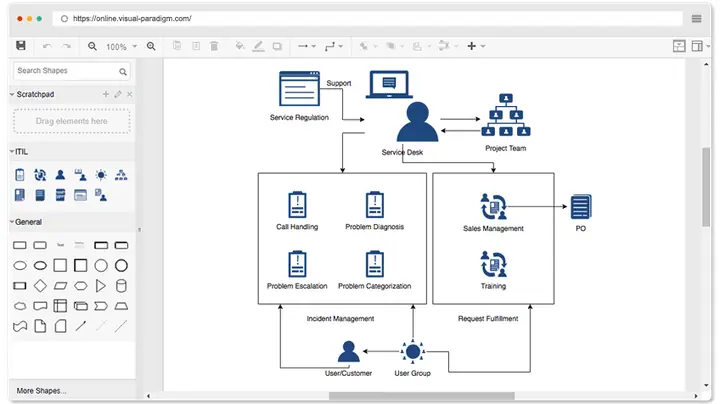
Sau khi tạo tài khoản, giao diện sẽ hiển thị các mẫu sẵn có và công cụ kéo‑thả. Bạn có thể lựa chọn “Create New Project” để mở một dự án trống hoặc sử dụng mẫu “UML Diagram” để nhanh chóng khởi tạo sơ đồ lớp. Đừng quên lưu dự án thường xuyên; Visual Paradigm Online tự động lưu phiên bản lịch sử, giúp bạn khôi phục lại các thay đổi trước đó.
Đăng nhập bằng tài khoản Google hoặc email
Nếu muốn tiết kiệm thời gian, bạn có thể đăng nhập nhanh qua Google. Chỉ cần nhấn nút “Sign In with Google”, chọn tài khoản Google đã đăng ký, và hệ thống sẽ tự động đồng bộ thông tin. Khi dùng email truyền thống, nhập địa chỉ và mật khẩu, sau đó nhấn “Log In”. Đối với người dùng quên mật khẩu, nhấn “Forgot Password” để nhận liên kết khôi phục qua email.
Sau khi đăng nhập, giao diện sẽ hiển thị danh sách dự án đã tạo. Bạn có thể mở dự án bất kỳ lúc nào, mời đồng nghiệp cộng tác hoặc chia sẻ link xem-only. Việc đăng nhập bằng Google còn giúp đồng bộ quyền truy cập khi chuyển đổi giữa các thiết bị, từ máy tính để bàn tới điện thoại di động.
Có thể bạn quan tâm: Khám Phá 12 Điểm Tham Quan Hấp Dẫn Ở Buôn Ma Thuột
Những tính năng chính của Visual Paradigm Online
Công cụ vẽ diagram hỗ trợ UML, BPMN, ArchiMate …
Visual Paradigm Online cung cấp bộ công cụ vẽ diagram đa dạng, bao gồm UML, BPMN, ArchiMate, ERD, DFD, SWOT, Venn và nhiều loại khác. Đối với UML, bạn có thể tạo diagram lớp, use‑case, sequence, activity và state‑machine một cách trực quan. BPMN hỗ trợ các ký hiệu chuẩn như task, gateway, event, giúp mô hình hoá quy trình kinh doanh chi tiết.
ArchiMate được tích hợp sẵn cho kiến trúc doanh nghiệp, cho phép người dùng thiết kế mô hình tầng công nghệ, tầng ứng dụng và tầng kinh doanh đồng thời. Các công cụ ERD và DFD hỗ trợ thiết kế cơ sở dữ liệu và luồng dữ liệu, phù hợp cho các dự án phần mềm. Ngoài ra, các mẫu SWOT và Venn giúp phân tích chiến lược và so sánh tập hợp một cách nhanh chóng.
Mỗi loại diagram đều có thanh công cụ kéo‑thả, cho phép bạn thêm, xóa, di chuyển và chỉnh sửa các yếu tố mà không cần kiến thức lập trình. Khi hoàn thành, diagram có thể xuất ra PNG, JPEG, SVG hoặc PDF, đáp ứng nhu cầu báo cáo và trình bày chuyên nghiệp.
Công cụ PDF, flipbook và animation maker
Visual Paradigm Online không chỉ là công cụ vẽ diagram; nó còn tích hợp công cụ PDF, flipbook và animation maker. Với PDF, bạn có thể chuyển đổi bất kỳ file JPG, PNG hoặc diagram sang PDF chỉ trong vài cú nhấp chuột. Tính năng này hỗ trợ tùy chỉnh kích thước trang, chất lượng ảnh và bảo mật bằng mật khẩu.
Flipbook cho phép bạn tạo sách điện tử tương tác, chuyển đổi tài liệu PDF thành dạng cuộn trang giống như sách giấy. Bạn có thể thêm hiệu ứng chuyển trang, âm thanh nền và liên kết nội bộ, tạo trải nghiệm đọc mượt mà trên thiết bị di động và máy tính bảng. Animation maker hỗ trợ tạo animation cho diagram, giúp minh hoạ quy trình hoặc mô hình động trong bài thuyết trình.
Các công cụ này được thiết kế để làm việc đồng thời; bạn có thể kéo một diagram vào flipbook, sau đó xuất ra file HTML5 để chia sẻ trực tuyến. Nhờ tính năng cộng tác thời gian thực, đồng nghiệp có thể bình luận, chỉnh sửa và xem lịch sử thay đổi ngay trên cùng một tài liệu.
Có thể bạn quan tâm: Hướng Dẫn Tạo Ký Tự Đặc Biệt Đẹp Đa Nền Tảng Cho Game Và Mạng Xã Hội
Cách liên kết giấy phép Visual Paradigm Desktop với Online
Bước chuẩn bị giấy phép Desktop
Trước khi liên kết, bạn cần một giấy phép hợp lệ cho Visual Paradigm Desktop. Đăng nhập vào tài khoản Desktop, vào mục “License Management” và sao chép mã giấy phép (License Key). Đảm bảo giấy phép chưa hết hạn và thuộc phiên bản hỗ trợ tích hợp Online (thường là từ phiên bản Professional trở lên).
Sau khi có mã, mở trình duyệt và truy cập trang “License Linking” trên Visual Paradigm Online. Đăng nhập bằng tài khoản Online mà bạn muốn liên kết. Trang này sẽ yêu cầu bạn nhập mã giấy phép Desktop và xác nhận quyền sử dụng.
Thực hiện liên kết qua trang web
Nhập mã giấy phép Desktop vào ô được cung cấp, nhấn “Link License”. Hệ thống sẽ kiểm tra tính hợp lệ và tự động đồng bộ các dự án Desktop lên tài khoản Online. Khi quá trình hoàn tất, bạn sẽ thấy thông báo “License linked successfully”. Từ đây, mọi dự án trên Desktop sẽ xuất hiện trong danh sách dự án Online, cho phép bạn mở, chỉnh sửa và chia sẻ ngay trên trình duyệt.
Lưu ý, khi liên kết, phiên bản Desktop và Online phải đồng bộ về bản cập nhật. Nếu có bản cập nhật mới, hãy cập nhật cả hai nền tảng để tránh lỗi không tương thích. Ngoài ra, tính năng cộng tác thời gian thực chỉ khả dụng trên Online; các thay đổi trên Desktop sẽ được đồng bộ tự động sau khi lưu.
So sánh Visual Paradigm Online với các công cụ vẽ diagram khác
So sánh tính năng AI‑gen vs đối thủ không AI
Visual Paradigm Online tích hợp Generative AI, cho phép người dùng mô tả nhu cầu bằng ngôn ngữ tự nhiên và nhận được diagram tự động tạo ra. Ví dụ, nhập “vẽ sơ đồ lớp cho hệ thống quản lý bán hàng” sẽ nhận được một bản diagram lớp đầy đủ các lớp, thuộc tính và quan hệ trong vài giây. Đối thủ không có AI, như Lucidchart hay Draw.io, yêu cầu người dùng tự kéo‑thả từng thành phần, tốn thời gian hơn.
AI‑gen không chỉ tăng tốc độ tạo diagram mà còn giúp người mới bắt đầu có được cấu trúc hợp lý, giảm thiểu lỗi thiết kế. Tuy nhiên, AI không thể thay thế hoàn toàn sự kiểm soát chi tiết; người dùng vẫn cần chỉnh sửa và tối ưu hoá các yếu tố sau khi AI tạo ra.
So sánh giá cả và gói dùng thử
Visual Paradigm Online cung cấp gói Free với giới hạn dự án và một số tính năng cơ bản như UML và PDF conversion. Gói Professional (khoảng 12–15 USD/tháng) mở khóa tất cả các loại diagram, AI‑gen, flipbook và tính năng cộng tác thời gian thực. Gói Enterprise (khoảng 25–30 USD/tháng) bao gồm hỗ trợ doanh nghiệp, quản lý người dùng và tích hợp SSO.
Có thể bạn quan tâm: Top 7 Mẫu Dép Tăng Chiều Cao Nam Đáng Mua Nhất 2026
Các công cụ như Lucidchart có gói Free hạn chế tương tự, nhưng gói Pro (10 USD/tháng) không có AI‑gen và giới hạn xuất file PDF. Draw.io hoàn toàn miễn phí, nhưng thiếu tính năng cộng tác thời gian thực và công cụ PDF/flipbook tích hợp. Vì vậy, nếu bạn cần AI hỗ trợ và công cụ xuất bản đa dạng, Visual Paradigm Online mang lại giá trị tốt hơn so với các đối thủ.
Hướng dẫn chuyển đổi JPG sang PDF và PDF sang Word trên Visual Paradigm Online
Chuyển đổi JPG → PDF nhanh chóng
Để chuyển JPG sang PDF, đăng nhập vào Visual Paradigm Online, chọn “Tools” → “PDF Converter”. Kéo file JPG vào khu vực tải lên, sau đó nhấn “Convert to PDF”. Hệ thống sẽ tự động tạo file PDF với kích thước trang A4 hoặc tùy chỉnh theo nhu cầu. Bạn có thể thêm tiêu đề, đánh số trang và bảo mật bằng mật khẩu trước khi tải xuống.
Quá trình này diễn ra trong vài giây, không cần cài đặt phần mềm bổ sung. Đối với nhiều file JPG, hãy sử dụng tính năng “Batch Convert” để chuyển đổi đồng thời, tiết kiệm thời gian và giảm rủi ro lỗi định dạng.
Chuyển đổi PDF → Word với độ chính xác cao
Visual Paradigm Online hỗ trợ chuyển PDF sang Word bằng công cụ “PDF to Word”. Tải file PDF lên, chọn định dạng đầu ra là DOCX và nhấn “Convert”. Hệ thống sẽ phân tích cấu trúc văn bản, bảng và hình ảnh, sau đó tạo file Word có định dạng gần như nguyên bản. Khi mở file Word, bạn sẽ thấy các tiêu đề, đoạn văn và bảng được giữ nguyên, giúp chỉnh sửa nhanh chóng.
Nếu tài liệu có nhiều hình ảnh hoặc biểu đồ, công cụ sẽ bảo toàn hình ảnh dưới dạng nhúng, đồng thời cung cấp tùy chọn “Extract Images” để tải riêng các hình ảnh cần thiết. Đây là giải pháp hữu ích cho người dùng muốn tái sử dụng nội dung PDF trong báo cáo Word.
Các mẹo nâng cao khi dùng Visual Paradigm Online
Tận dụng Generative AI để tạo diagram tự động
Khi cần một diagram phức tạp, hãy thử tính năng “AI Diagram Generator”. Gõ mô tả chi tiết, ví dụ “tạo sơ đồ BPMN cho quy trình đặt hàng từ khách hàng tới giao hàng”. AI sẽ phân tích và tạo ra các task, gateway, event cần thiết. Sau khi nhận được kết quả, bạn có thể kéo‑thả để chỉnh sửa vị trí, thêm ghi chú và thiết lập quyền truy cập cho đồng nghiệp.
Sử dụng AI không chỉ tiết kiệm thời gian mà còn giúp bạn khám phá các cách tiếp cận mới, tránh việc mắc kẹt trong việc xác định cấu trúc ban đầu.
Sử dụng chế độ cộng tác thời gian thực hiệu quả
Khi làm việc nhóm, kích hoạt “Real‑time Collaboration” trong mục “Project Settings”. Mời thành viên bằng email hoặc link chia sẻ, họ có thể đồng thời chỉnh sửa diagram, để lại bình luận và xem lịch sử thay đổi. Các biểu tượng màu sắc sẽ hiển thị vị trí con trỏ của từng thành viên, giúp tránh xung đột chỉnh sửa.
Để tối ưu, hãy thiết lập “Permission Levels” – chỉ cho phép một số người chỉnh sửa, trong khi những người khác chỉ xem hoặc bình luận. Điều này giúp duy trì tính ổn định của dự án khi có nhiều người tham gia.
Quản lý phiên bản và lịch sử thay đổi
Visual Paradigm Online tự động lưu phiên bản mỗi khi bạn thực hiện thay đổi. Để truy cập lịch sử, nhấn “Version History” trên thanh công cụ. Bạn có thể xem thay đổi chi tiết, so sánh các phiên bản và khôi phục lại phiên bản trước nếu cần. Tính năng này đặc biệt hữu ích khi làm việc trên các dự án lớn, giúp bạn theo dõi tiến độ và tránh mất mát dữ liệu.
Tối ưu hoá xuất bản flipbook cho thiết bị di động
Khi tạo flipbook, chọn “Mobile Optimized Layout” để tự động điều chỉnh kích thước trang và độ phân giải phù hợp với màn hình điện thoại. Thêm “Responsive CSS” để flipbook tự động thay đổi bố cục khi người dùng xoay thiết bị. Ngoài ra, bật “Lazy Loading” để tải trang khi người dùng cuộn, giảm thời gian tải ban đầu và cải thiện trải nghiệm người dùng.
Câu hỏi thường gặp
Visual Paradigm Online có gói miễn phí không?
Có, Visual Paradigm Online cung cấp gói Free cho phép tạo tối đa 3 dự án, sử dụng các loại diagram cơ bản như UML và BPMN, và hỗ trợ chuyển đổi PDF. Gói này phù hợp cho sinh viên hoặc người mới bắt đầu muốn khám phá tính năng nền tảng.
Nên dùng Visual Paradigm Online cho dự án cá nhân hay doanh nghiệp?
Nếu dự án cá nhân chỉ cần vài diagram đơn giản, gói Free hoặc Professional sẽ đáp ứng đủ. Đối với doanh nghiệp có nhu cầu cộng tác thời gian thực, AI‑gen và quản lý người dùng, gói Enterprise là lựa chọn tối ưu vì nó cung cấp quyền kiểm soát bảo mật và tích hợp SSO.
Làm sao để đồng bộ diagram giữa Desktop và Online?
Bạn cần có giấy phép Desktop hợp lệ, sau đó truy cập trang “License Linking” trên Visual Paradigm Online, nhập mã giấy phép Desktop và xác nhận. Khi liên kết thành công, mọi dự án trên Desktop sẽ tự động xuất hiện trong danh sách dự án Online, cho phép mở và chỉnh sửa trực tiếp trên trình duyệt.
Công cụ AI của Visual Paradigm Online giúp gì trong việc tạo mô hình?
AI hỗ trợ tạo diagram tự động dựa trên mô tả ngôn ngữ tự nhiên, gợi ý cấu trúc sơ đồ, tự động đặt tên các thành phần và đề xuất các quan hệ. Điều này giảm đáng kể thời gian thiết kế, đặc biệt hữu ích cho người mới học hoặc khi cần nhanh chóng tạo bản mẫu cho buổi thuyết trình.
Lưu ý quan trọng: Nội dung bài viết này chỉ mang tính chất tham khảo và cung cấp thông tin chung. Đây không phải lời khuyên chuyên môn. Mọi quyết định quan trọng liên quan đến phần mềm hoặc công cụ kỹ thuật của bạn nên được thực hiện sau khi tham khảo ý kiến trực tiếp từ chuyên gia có chuyên môn phù hợp.
Hy vọng những thông tin trên giúp bạn hiểu rõ hơn về Visual Paradigm Online và cách tận dụng tối đa các tính năng của nó. Nếu bạn vẫn còn thắc mắc, hãy thử tạo một tài khoản miễn phí và khám phá trực tiếp trên nền tảng – bước đầu tiên sẽ mở ra một thế giới thiết kế diagram linh hoạt và hiệu quả.