
Google Maps cho phép bạn tìm đường, xem địa điểm và lập kế hoạch di chuyển một cách nhanh chóng và chính xác. Dưới đây là toàn bộ thông tin bạn cần để khai thác tối đa các tính năng của ứng dụng, từ việc nhập địa điểm cho tới chia sẻ vị trí và khắc phục lỗi thường gặp.
Tiếp theo, chúng ta sẽ khám phá cách nhập và tìm kiếm địa điểm, cách lập lộ trình tối ưu cho nhiều phương tiện, cũng như các tính năng offline và chia sẻ vị trí. Bên cạnh đó, bài viết còn so sánh Google Maps với các ứng dụng bản đồ khác và đưa ra các giải pháp khi gặp sự cố. Cuối cùng, bạn sẽ nắm được mọi bước cần thiết để sử dụng Google Maps một cách hiệu quả nhất.
Có thể bạn quan tâm: Khám Phá 7 Giống Hoa Hồng Sọc Đẹp, Dễ Trồng Cho Vườn Nhà
Cách tìm và nhập địa điểm trên Google Maps
Google Maps hỗ trợ ba cách chính để bạn nhập địa điểm: nhập địa chỉ, tên địa điểm hoặc tọa độ, và sử dụng tính năng “Tìm quanh tôi”. Ba phương pháp này giúp bạn nhanh chóng xác định vị trí cần tìm, dù đang ở trong thành phố hay vùng sâu vùng xa.
Nhập địa chỉ, tên địa điểm hoặc tọa độ
Bạn có thể gõ trực tiếp địa chỉ, tên doanh nghiệp hoặc tọa độ GPS vào thanh tìm kiếm. Khi nhập, Google Maps sẽ tự động đề xuất các kết quả phù hợp, giúp bạn tiết kiệm thời gian. Đặc biệt, khi nhập tọa độ (ví dụ: 21.028511, 105.804817), bản đồ sẽ ngay lập tức đưa bạn tới vị trí chính xác trên bản đồ.
Sử dụng tính năng “Tìm quanh tôi” để xác định vị trí hiện tại
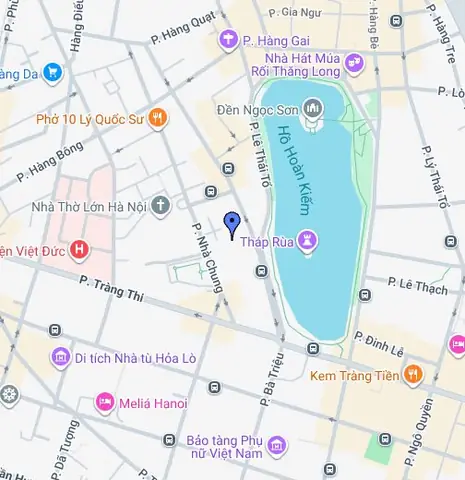
Tính năng “Tìm quanh tôi” cho phép ứng dụng xác định vị trí hiện tại của bạn dựa trên GPS. Khi nhấn vào biểu tượng máy định vị, Google Maps sẽ hiển thị một chấm xanh tại vị trí của bạn và đề xuất các địa điểm lân cận như nhà hàng, trạm xăng hoặc bệnh viện. Điều này rất hữu ích khi bạn không biết địa chỉ cụ thể nhưng muốn khám phá khu vực xung quanh.
Có thể bạn quan tâm: Khám Phá 10 Mẫu Vali Kéo Du Lịch Giá Rẻ Cho Người Đi Công Tác
Lập lộ trình di chuyển tối ưu với Google Maps
Google Maps cung cấp các tùy chọn phương tiện đa dạng, cho phép bạn chọn xe hơi, đi bộ, xe đạp hoặc phương tiện công cộng. Khi kết hợp với giao thông thời gian thực, bạn có thể tránh ùn tắc và giảm thời gian di chuyển đáng kể.
Chọn loại phương tiện (xe hơi, đi bộ, xe đạp, PTGT)
Sau khi nhập điểm xuất phát và điểm đến, bạn có thể nhấn vào biểu tượng phương tiện để chuyển đổi giữa các lựa chọn. Mỗi loại phương tiện sẽ hiển thị lộ trình tối ưu riêng, dựa trên tốc độ, khoảng cách và điều kiện giao thông. Ví dụ, khi chọn xe đạp, Google Maps sẽ ưu tiên các con đường an toàn và có làn đường dành cho xe đạp.
Tận dụng giao thông thời gian thực để tránh ùn tắc
Google Maps cập nhật dữ liệu giao thông mỗi phút một lần, cho phép bạn xem mức độ tắc nghẽn trên các tuyến đường. Khi có hiện tượng ùn tắc, bản đồ sẽ tự động đề xuất các lộ trình thay thế, giúp bạn tiết kiệm thời gian. Bạn cũng có thể bật chế độ “Tránh đường cao tốc” hoặc “Tránh đường có phí” để tùy chỉnh lộ trình theo nhu cầu.
Có thể bạn quan tâm: Hướng Dẫn Chi Tiết Chặn Khách Trên Shopee Cho Người Bán
Sử dụng tính năng offline và chế độ tiết kiệm dữ liệu
Khi không có kết nối internet, Google Maps vẫn hoạt động được nhờ tính năng tải bản đồ offline. Điều này giúp bạn di chuyển ở khu vực không có mạng mà vẫn có thể định vị và lập lộ trình.
Tải bản đồ khu vực để sử dụng khi không có mạng
Bạn chỉ cần mở menu, chọn “Bản đồ offline”, sau đó nhập tên khu vực hoặc kéo thả khung trên bản đồ để tải dữ liệu. Sau khi tải xong, bản đồ sẽ lưu trữ các thông tin địa lý, đường phố và các điểm quan trọng trong khu vực đã chọn. Khi không có mạng, bạn vẫn có thể tìm kiếm địa điểm và xem lộ trình đã tải trước.
Quản lý dung lượng lưu trữ cho bản đồ offline
Để tránh chiếm quá nhiều bộ nhớ, Google Maps cho phép bạn xóa các bản đồ đã tải hoặc thiết lập tự động xóa sau một thời gian không sử dụng. Bạn có thể kiểm tra dung lượng đã dùng trong phần “Cài đặt > Lưu trữ”. Điều này giúp thiết bị luôn hoạt động mượt mà, đặc biệt khi bạn lưu nhiều khu vực khác nhau.
Chia sẻ vị trí và tạo danh sách địa điểm yêu thích
Google Maps hỗ trợ chia sẻ vị trí hiện tại hoặc địa điểm cụ thể qua tin nhắn, email và các mạng xã hội. Ngoài ra, bạn có thể lưu các địa điểm vào “Yêu thích” và tạo các bộ sưu tập để quản lý dễ dàng.
Gửi vị trí hiện tại qua tin nhắn, email, mạng xã hội
Sau khi xác định vị trí hiện tại, nhấn vào biểu tượng chia sẻ và chọn phương thức gửi. Bản đồ sẽ tạo một liên kết ngắn gọn, người nhận chỉ cần mở liên kết là có thể xem vị trí của bạn trên Google Maps. Tính năng này rất tiện khi bạn muốn hẹn gặp bạn bè tại một địa điểm cụ thể.
Lưu địa điểm vào “Yêu thích” và tạo bộ sưu tập
Bạn có thể nhấn vào biểu tượng dấu sao khi mở một địa điểm để lưu vào “Yêu thích”. Để tổ chức tốt hơn, Google Maps cho phép tạo bộ sưu tập (ví dụ: “Nhà hàng yêu thích”, “Điểm dừng chân du lịch”). Mỗi bộ sưu tập có thể chia sẻ với người khác, giúp bạn và bạn bè cùng lên kế hoạch chuyến đi.
Khắc phục các lỗi thường gặp khi Google Maps không hoạt động
Có thể bạn quan tâm: Tìm Hiểu An Phú Plaza – Văn Phòng Cho Thuê Quận 3
Dù Google Maps rất ổn định, nhưng đôi khi người dùng vẫn gặp phải các vấn đề như không định vị hoặc không hiển thị bản đồ. Dưới đây là một số bước kiểm tra nhanh giúp bạn khắc phục.
Kiểm tra quyền truy cập GPS và kết nối mạng
Đầu tiên, vào Cài đặt > Ứng dụng > Google Maps và đảm bảo quyền truy cập vị trí được bật. Nếu GPS bị tắt, bản đồ sẽ không thể xác định vị trí hiện tại. Đồng thời, kiểm tra kết nối Wi‑Fi hoặc dữ liệu di động để đảm bảo bản đồ có thể tải dữ liệu mới.
Xóa bộ nhớ cache và cập nhật phiên bản mới nhất
Nếu Google Maps vẫn không hoạt động, hãy vào Cài đặt > Ứng dụng > Google Maps > Bộ nhớ và chọn “Xóa cache”. Sau đó, mở Google Play Store và cập nhật ứng dụng lên phiên bản mới nhất. Phiên bản mới thường khắc phục các lỗi đã được báo cáo và cải thiện hiệu suất.
So sánh Google Maps với các ứng dụng bản đồ phổ biến
Google Maps và các ứng dụng bản đồ khác như Apple Maps, Here WeGo có những điểm mạnh và yếu khác nhau. Việc hiểu rõ sự khác biệt giúp bạn chọn công cụ phù hợp với nhu cầu di chuyển.
Độ chính xác vị trí và bản đồ
Google Maps được đánh giá có độ chính xác cao nhờ dữ liệu từ Google Street View và các nguồn GPS đa dạng. Apple Maps đã cải thiện đáng kể trong những năm gần đây, nhưng vẫn còn phụ thuộc vào dữ liệu của bên thứ ba ở một số khu vực. Here WeGo nổi bật ở châu Âu với bản đồ chi tiết, nhưng độ phủ toàn cầu không bằng Google.
Tính năng giao thông thời gian thực
Google Maps cung cấp thông tin giao thông thời gian thực, dựa trên dữ liệu từ người dùng và cảm biến giao thông. Apple Maps cũng có tính năng tương tự, nhưng dữ liệu thường ít chi tiết hơn ở các thành phố vừa và nhỏ. Here WeGo tập trung vào các tuyến đường công cộng và không có tính năng dự báo giao thông chính xác như Google Maps.
Khả năng làm việc offline
Cả ba ứng dụng đều hỗ trợ tải bản đồ offline. Google Maps cho phép tải từng khu vực với dung lượng tối đa 2 GB, trong khi Here WeGo cho phép tải toàn bộ quốc gia mà không cần giới hạn dung lượng. Apple Maps hỗ trợ tải offline nhưng chỉ cho phép tải một khu vực nhỏ tại một thời điểm.
Tính năng chia sẻ và danh sách yêu thích
Google Maps có tính năng chia sẻ vị trí linh hoạt và cho phép tạo bộ sưu tập địa điểm. Apple Maps hỗ trợ chia sẻ vị trí qua iMessage, nhưng không có bộ sưu tập riêng. Here WeGo cho phép lưu các điểm dừng trên hành trình, nhưng không có tính năng chia sẻ vị trí nhanh như Google Maps.
Câu hỏi thường gặp
Google Maps có thể sử dụng hoàn toàn offline không?
Google Maps cho phép tải bản đồ khu vực để sử dụng khi không có mạng, nhưng các tính năng như giao thông thời gian thực và tìm kiếm địa điểm mới vẫn yêu cầu kết nối internet.
Làm sao để giảm thời gian tính toán lộ trình khi có nhiều điểm dừng?
Bạn có thể tạo một “Bộ sưu tập” các điểm dừng, sau đó sử dụng chức năng “Thêm điểm dừng” trong quá trình lập lộ trình. Google Maps sẽ tự động tối ưu thứ tự các điểm dừng để giảm thời gian di chuyển.
Khi Google Maps không định vị, nên kiểm tra gì trước?
Trước hết, hãy kiểm tra quyền truy cập vị trí trong cài đặt, đảm bảo GPS đang bật, và kiểm tra kết nối mạng. Nếu vẫn không hoạt động, xóa cache và cập nhật phiên bản mới nhất thường giải quyết được vấn đề.
Tính năng nào của Google Maps hữu ích nhất cho người đi bộ?
Tính năng “Chỉ đường đi bộ” cung cấp lộ trình ngắn nhất, tránh các con đường quá đông đúc và cung cấp thông tin khoảng cách, thời gian ước tính chi tiết, rất phù hợp cho người đi bộ trong thành phố.
Lưu ý quan trọng: Nội dung bài viết này chỉ mang tính chất tham khảo và cung cấp thông tin chung. Đây không phải lời khuyên pháp lý, y tế hay tài chính chuyên nghiệp. Mọi quyết định quan trọng liên quan đến quyền lợi pháp lý hoặc tài chính của bạn nên được thực hiện sau khi tham khảo ý kiến trực tiếp từ chuyên gia có chuyên môn phù hợp.
Hy vọng những thông tin trên đã giúp bạn nắm vững cách sử dụng Google Maps để lên lộ trình di chuyển một cách hiệu quả. Nếu còn bất kỳ thắc mắc nào, hãy thử áp dụng các bước trong bài và khám phá thêm các tính năng khác của Google Maps. Chúc bạn có những chuyến đi suôn sẻ và an toàn!